Värien valitseminen väri muokkaimella
Kun muokkaat kuvia Corel PaintShop Pro -ohjelmalla, uutta rasterikuvaa varten pitää usein valita väri ennen maalaamista, piirtämistä tai täyttämistä, ennen manuaalisten värikorjausten tekemistä tai ennen taustan valitsemista. Värimuokkain on monipuolisin työkalu värien valitsemiseen.
Värimuokkain tulee näkyviin, kun napsautat edustan/piirron ominaisuusruutua, taustan/täytön ominaisuusruutua tai jompaakumpaa pienempää väriruutua. Se tulee näkyviin myös napsauttaessasi muiden valintaikkunoiden väriruutua.
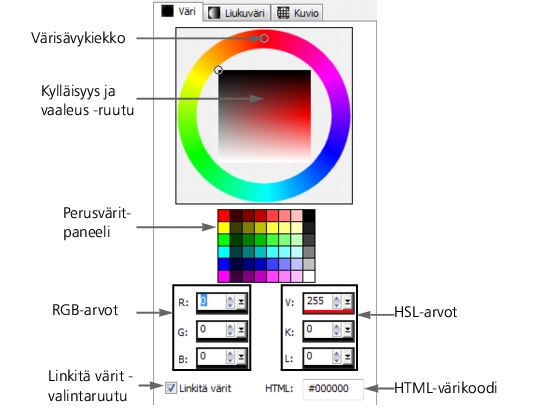
Värimuokkain
Värimuokkaimen ulkoasu vaihtelee aktiivisen kuvan värisyvyyden mukaan (16 bittiä/kanava, 8 bittiä/kanava, 256 väriä, 16 väriä tai 2 väriä).
Värimuokkaimessa on monta tapaa valita värejä:
• |
Väri(sävy)kiekon ja kylläisyys- ja vaaleus-ruudun avulla voit valita ja
esikatsella värejä.
|
• |
Perusvärien paneeli sisältää usein käytettyjä värejä.
|
• |
RGB- tai HSL-asetuksilla määritetään värin punainen, vihreä ja sininen
arvo tai sävy-, kylläisyys- ja vaaleusarvo.
|
• |
HTML-värikoodilla voit määrittää HTML-väriarvoja.
|
• |
Värimuokkaimella voit valita värin aktiivisesta kuvasta.
|
Normaalisti Corel PaintShop Pro näyttää värimuokkaimen numerot desimaalilukuina (kantaluku 10). Voit valita myös heksadesimaaliluvut (kantaluku 16) eli HTML-värikoodien mukaisen muodon. Jos haluat lisätietoja näyttö- ja välimuistiasetuksista, katso Näyttö- ja välimuistiasetusten määrittäminen. Jos haluat lisätietoja väreistä ja niiden havaitsemisesta, näyttämisestä ja tulostamisesta, katso Värit ja värimallit.
| Värin valitseminen värimuokkaimella |
 |
Muokkaa-työtila
1 |
Tee jokin seuraavista Materiaalit-paletin toimista:
|
• |
Jos haluat valita edustan värin, napsauta Edustan ja piirron
ominaisuudet -ruutua tai Edustan väri -ruutua.
|
• |
Jos haluat valita taustavärin, napsauta Taustan ja täytteen
ominaisuudet -ruutua tai Taustaväri-ruutua.
|
Materiaalin ominaisuudet- tai Väri-valintaikkuna avautuu. |
Napsauta Materiaalin ominaisuudet -valintaruudun Väri-välilehteä. |
2 |
Valitse likimääräinen väri napsauttamalla tai vetämällä sävykiekkoa.
|
3 |
Napsauta tai vedä Kylläisyys/vaaleus-ruutua, jos haluat muuttaa
valitsemasi värin kylläisyyttä ja vaaleutta.
|
Säädä kylläisyyttä vetämällä vasemmalta oikealle ja vaaleutta vetämällä ylhäältä alas. |
 |
Voit valita värin myös suoraan Materiaalit-paletin Kehys- tai
Sateenkaari-välilehdestä. Kehys-välilehdessä on pienempi,
suorakulmainen versio värikiekosta ja sen säätimistä. Sateenkaari-
välilehti sisältää kaikki käytettävissä olevat värit. Valitse edustan
väri napsauttamalla hiiren ykköspainiketta tai taustaväri
napsauttamalla kakkospainiketta.
|
Voit valita juuri käytettyjä värejä napsauttamalla Materiaalit-
paletin väriruutua hiiren kakkospainikkeella. Napsauta Juuri
käytetyt värit -valintaikkunan Muu-painiketta, jotta Materiaalin
ominaisuudet -valintaikkuna avautuu.
|
Jos haluat käyttää nykyisiä värejä kaikissa työkaluissa, valitse
Materiaalit-paletin Kaikki työkalut -valintaruutu. Jos poistat tämän
valintaruudun valinnan, nykyisiä materiaaleja käytetään vain
aktiivisessa työkalussa.
|
