Valokuvaperspektiivin korjaaminen
Kun otat kuvia korkeista tai leveistä kohteista, kuvissa saattaa näkyä perspektiivivääristymää. Tämä tarkoittaa, että kohteet näyttävät vinoilta tai epäsäännöllisen muotoisilta. Tämä vääristymä johtuu siitä, että kamera on kallistunut kohteeseen nähden.
Voit korjata perspektiivivääristymiä, kuten talojen vinoja seiniä, Perspektiivin korjaus -työkalulla. Voit myös korjata kokonaisen tason valokuvaperspektiiviä Poiminta-työkalun avulla.
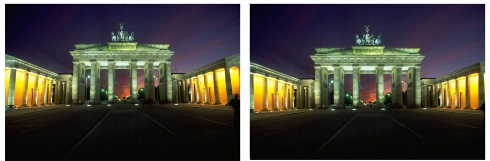
Muuta rakennuksen seinien kulmaa Perspektiivin korjaus -työkalulla.
| Valokuvan perspektiivin korjaaminen |
 |
Muokkaa-työtila
1 |
Valitse Työkalut-työkaluriviltä Perspektiivin korjaus -työkalu  . .
|
Kuvaan tulee leikkauskehys, jonka kulmissa on kahvat. |
2 |
Valitse Työkalujen asetukset -paletissa asetukset seuraaville
säätimille:
|
• |
Apuruudukon viivat – näppäile tai aseta näytettävien viivojen
määrä
|
• |
Rajaa kuva — Kun suoristus on tehty, rajaa kuvan uudelleen
suorakaiteen muotoiseksi.
|
Jos merkitset Rajaa kuva -valintaruudun, kaikki suorakulmion ulkopuoliset alueet poistetaan. |
3 |
Vedä kahvat suorakulmioksi haluamasi kohteen kulmiin.
|
4 |
Napsauta Käytä-painiketta  . .
|
 |
Voit suorittaa komennon myös kaksoisnapsauttamalla kuvaa.
|
Jos haluat palauttaa perspektiivinkorjauskehyksen alkuperäiseen
muotoonsa, napsauta Työkalujen asetukset -paletin Peruuta  -
painiketta. -
painiketta.
|
| Tason perspektiivin korjaaminen |
|
Muokkaa-työtila
1 |
Valitse Kuvatasot-paletista korjattava taso.
|
2 |
Näytä apuruudukon viivat napsauttamalla Näytä  Apuruudukko. Apuruudukko.
|
Viivat auttavat korjaamaan valokuvassasi olevia viivoja, joiden haluat olevan pysty- tai vaakasuoria. |
Jos haluat muuttaa apuruudukon asetuksia, valitse Näytä Muuta apuruudukon, apuviivojen ja kohdistuksen ominaisuuksia, ja käytä sitten Apuruudukko-sivun säätimiä. |
3 |
Valitse Työkalut-työkaluriviltä Poiminta-työkalu  . .
|
Koko tason ympärille ilmestyy leikkauskehys. |
Kuvaikkunan koko kannattaa ehkä muuttaa, jotta näet kaikki senhetkisen ikkunan kulmissa olevat kahvat. Suurenna kuvaikkunaa vetämällä sivusta tai kulmasta. |
4 |
Pidä Ctrl-näppäintä painettuna ja vedä kulmassa olevaa kahvaa
hiirellä.
|
Kuva päivittyy kun lopetat vetämisen. Jatka perspektiivin muuttamista, kunnes olet tyytyväinen kuvaan. |
|
Jos osa kuvan tiedoista jää korjauksen ansiosta piirtoalueen
ulkopuolelle, tiedot voi palauttaa suurentamalla piirtoalueen
kokoa. Jos haluat lisätietoa piirtoalueen koon muuttamisesta,
katso Piirtoalueen koon muuttaminen.
|
