Maskien luominen
Voit luoda kuvasta maskin lataamalla kuvatiedoston levyltä. Jos käytät kuvaa toisen kuvan maskina, Corel PaintShop Pro käyttää maskia harmaasävykuvana. Lähdekuvaa ei muuteta. Voit luoda maskin myös mukauttamalla jonkin Corel PaintShop Pro -ohjelman mallimaskeista.
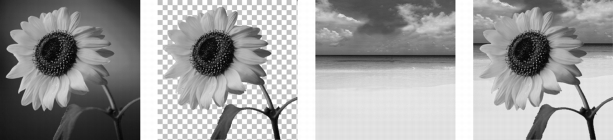
Kuva maskina.
Voit käyttää valintaa luodaksesi maskin, joka näyttää tai piilottaa valinnan. Voit käyttää tätä maskia lähtökohtana luodessasi taiteellisia tehosteita.
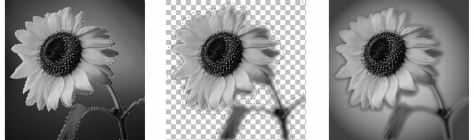
Valinta maskina.
Voit luoda maskin myös kanavasta jakamalla kuvan ensin sen RGB-, HSL- tai CMYK-kanaviin. Corel PaintShop Pro luo harmaasävykuvan kullekin kanavalle. Voit käyttää jotain näistä kanavakuvista luodaksesi maskin alkuperäiselle tai jollekin muulle kuvalle.
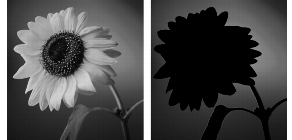
Harmaasävykanava maskina.
| Maskitason luominen |
 |
Muokkaa-työtila
1 |
Valitse maskattava taso Kuvatasot-paletista.
|
2 |
Valitse Kuvatasot  Uusi maskitaso ja valitse jokin seuraavista
asetuksista: Uusi maskitaso ja valitse jokin seuraavista
asetuksista:
|
• |
Näytä kaikki – Näyttää kaikki alla olevat kuvapisteet.
|
• |
Piilota kaikki – Piilottaa kaikki alla olevat kuvapisteet.
|
 |
Voit näyttää osia alla olevasta tasosta maalaamalla kuvaa.
Lisätietoja maskin muokkaamisesta on kohdassa Maskien
muokkaaminen.
|
Jos haluat lisätietoja tasojen pinoamisesta, katso Kuvatasojen
järjestyksen muuttaminen.
|
| Maskin luominen kuvasta |
|
Muokkaa-työtila
1 |
Avaa maskina käytettävä kuva.
|
2 |
Valitse maskattava taso Kuvatasot-paletista.
|
3 |
Avaa Lisää maski kuvasta -valintaikkuna valitsemalla Kuvatasot Uusi
maskitaso Kuvasta.
|
4 |
Avaa Lähdeikkuna-pudotusvalikko ja valitse kuva.
|
5 |
Valitse Maskin luontilähde -ryhmäruudusta jokin seuraavista
asetuksista:
|
• |
Lähteen luminanssi – Määrittää maskausasteen kuvapistevärin
luminanssiarvon mukaan. Vaaleammat värit tuottavat kevyemmän
maskauksen, tummemmat voimakkaamman. Läpinäkyvät alueet
maskaavat tason täydellisesti.
|
• |
Muu arvo kuin nolla – Käyttää maskausta ilman liukumaa.
Kuvapisteistä, joiden peittävyys on 1–255, tulee valkoisia ja
läpinäkyvistä kuvapisteistä tulee mustia. Läpinäkyvät alueet
maskaavat tason täydellisesti.
|
• |
Lähteen peittävyys – Määrittää maskausasteen kuvan peittävyyden
mukaan. Täysin peittävät kuvapisteet eivät tuota maskausta,
osittain läpinäkyvät kuvapisteet luovat voimakkaamman
maskauksen ja läpinäkyvät kuvapisteet tuottavat täyden
maskauksen.
|
Jos haluat kääntää maskin läpinäkyvyyden käänteiseksi, merkitse Käännä maskin tiedot -valintaruutu. |
6 |
Valitse OK.
|
|
Maskitaso ja valittu taso lisätään uuteen tasoryhmään. Maskitasoa
käytetään vain valittuun tasoon.
|
Jos haluat lisätietoja maskin muokkaamisesta, katso Maskien
muokkaaminen.
|
 |
Jos haluat nähdä kuvassa olevan maskin, napsauta Kuvatasot-
paletin Valoaluemaskialue -painiketta  . .
|
Jos haluat käyttää maskitasoa kaikkiin alla oleviin tasoihin, vedä se
tasoryhmästä päätasolle Kuvatasot-paletissa.
|
| Maskin luominen valinnasta |
|
Muokkaa-työtila
1 |
Tee tasoon valinta Valinta-  , Vapaapiirtovalinta- , Vapaapiirtovalinta-  tai Taikasauva tai Taikasauva
 -työkalulla. -työkalulla.
|
2 |
Tee jompikumpi seuraavista toimista:
|
• |
Maskaa valinta valitsemalla Kuvatasot Uusi maskitaso Piilota
valinta.
|
• |
Maskaa kaikki muu paitsi valinta valitsemalla Kuvatasot Uusi
maskitaso Näytä valinta.
|
|
Jos käytät maskitasoa taustalle, tausta muunnetaan
automaattisesti rasteritasoksi.
|
Maskitaso ja valittu taso lisätään uuteen tasoryhmään. Maskitasoa
käytetään vain valittuun tasoon.
|
Jos haluat lisätietoja maskien muokkaamisesta, katso Maskien
muokkaaminen.
|
| Maskin luominen kanavasta |
|
Muokkaa-työtila
1 |
Valitse Kuva Jaa kanava ja valitse jokin seuraavista:
|
• |
Jaa RGB:ksi
|
• |
Jaa HSL-osiin
|
• |
Jaa CMYK-osiin
|
2 |
Valitse harmaasävykuva, jota haluat käyttää maskin luomiseen.
|
3 |
Avaa Lisää maski kuvasta -valintaikkuna valitsemalla Kuvatasot Uusi
maskitaso Kuvasta.
|
4 |
Valitse Lähdeikkuna-pudotusvalikosta maskiin käytettävä kanava.
|
5 |
Valitse Maskin luontilähde -ryhmäruudusta Lähteen luminanssi.
|
Jos haluat kääntää maskin tietojen läpinäkyvyyden käänteiseksi, merkitse Käännä maskin tiedot -valintaruutu. |
6 |
Valitse OK.
|
Maskitaso ja valittu taso lisätään uuteen tasoryhmään. Maskitasoa käytetään vain valittuun tasoon. |
|
Lisätietoja maskin muokkaamisesta on kohdassa Maskien
muokkaaminen
|
Jos haluat lisätietoja värikanavista, katso Värien ja materiaalien
käyttäminen.
|
