Kuvien rajaaminen
Voit poistaa kuvasta haluamiasi alueita luodaksesi voimakkaampia muodostelmia tai kohdistaaksesi katsojan huomion toiseen osaan kuvasta. Corel PaintShop Pro -ohjelma helpottaa rajaamista tarjoamalla valmiit asetukset yleisimmille kuvako'oille, kuten 10 × 15 senttimetriä tai 4 × 6 tuumaa.
Rajaaminen pienentää kuvan tarvitsemaa kiintolevymuistin määrää. Rajaamisella voi myös parantaa väritystä poistamalla ylimääräiset värialueet. Jos valokuvasi vaatii sekä rajaamista että värikorjausta, rajaa kuva ensin ja suorita sitten värikorjaus.
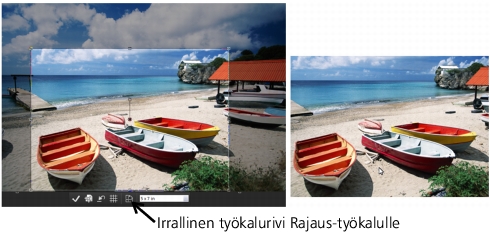
Ennen kuin tulostat kuvan, voit rajata sen tiettyyn tulostuskokoon. Voit myös valita alueen kuvan sisällä ja rajata kuvan sitten valinnan reunusten mukaan. Voit myös luoda uuden kuvan rajatusta alueesta.
Voit myös kiertää rajauksen suorakulmiota ja venyttää sen kuvarajojen ulkopuolelle. Tällöin rajaus-komento muuttaa kuvan kokoa niin, että koko kuva sopii uuteen muotoon.
Voit rajata kuvan näkyvien (ei-läpinäkyvien) alueiden mukaan. Tällainen rajaus soveltuu kuvan reunojen läpinäkyvien alueiden poistamiseen. Rajausalueen voi myös määrittää koskemaan joko yhden tason tai koko kuvan näkyviin alueisiin.
| Kuvan rajaaminen |
 |
Muokkaa-työtila
1 |
Valitse Työkalut-työkaluriviltä Rajaus-työkalu  . .
|
Rajaussuorakulmio tulee oletusarvoisesti kuvaan ja sen ulkopuolinen alue on varjostettu. |
2 |
Muuta rajausalueen kokoa vetämällä mistä tahansa kahvasta tai
reunasta. Voit sijoittaa rajaussuorakulmion uudelleen asettamalla
osoittimen sen sisälle ja vetämällä.
|
Voit käyttää valmiita rajausasetuksia valitsemalla vaihtoehdon joko Rajaus-työkalun irrallisen työkalurivin Valmiit asetukset -pudotusvalikosta tai Työkalujen asetukset -paletin pudotusvalikosta. |
3 |
Kun olet valmis rajaamaan kuvan, napsauta Rajaus-työkalun irrallisen
työkalurivin tai Työkalujen asetukset -paletin Käytä-painiketta  . .
|
 .
.
 .
.
 |
Kun rajaus on tehty, saatat huomata, että Työkalun asetukset -
paletin Korkeus- ja Leveys-arvot ovat molemmat 0,100. Nämä
asetukset eivät koske rajatun kuvan kokoa. Kuvan rajaamisen
jälkeiset mittasuhteet näet valitsemalla Kuva  Kuvan tiedot. Kuvan tiedot.
|
Voit tarvittaessa venyttää kierrettyä rajaussuorakulmiota
kuvareunojen ulkopuolelle. Alue alkuperäisen kuvan ulkopuolella
on läpinäkyvä tai täytetty taustalla, käytössä olevasta tasosta
riippuen.
|
| Kuvan rajaaminen tulostusta varten |
|
Muokkaa-työtila
1 |
Valitse Työkalut-työkaluriviltä Rajaus-työkalu .
|
2 |
Määritä rajausalue vetämällä kuvan sisällä.
|
3 |
Merkitse Työkalujen asetukset -paletin Määritä tulostuskoko -
valintaruutu.
|
Jos Määritä tulostuskoko -valintaruutu on merkitty, kuvan tarkkuus muuttuu, kun syötät uudet arvot Korkeus- ja Leveys-säätimiin. Tämänhetkinen tarkkuus näkyy Mittayksiköt-pudotusvalikon oikealla puolella. |
4 |
Valitse Mittayksiköt-pudotusvalikosta Tuumaa tai Senttimetriä.
|
Kuvapisteet-asetusta ei voida käyttää tämän rajaustoiminnon kanssa. |
5 |
Kirjoita tai aseta sijaintiarvot säätimiin Yläreunus, Alareunus, Vasen
reunus ja Oikea reunus.
|
6 |
Kirjoita tai aseta mitta-arvot säätimiin Korkeus ja Leveys.
|
Rajausalueen lopullinen koko määräytyy asetusten mukaisesti ja kuvan tarkkuutta lisätään tai vähennetään tarpeen mukaan. |
7 |
Napsauta Käytä-painiketta  Työkalujen asetukset -paletissa tai
Rajaus-työkalua irrallisessa työkalurivissä. Työkalujen asetukset -paletissa tai
Rajaus-työkalua irrallisessa työkalurivissä.
|
| Kuvan rajaaminen valintaan |
|
Muokkaa-työtila
1 |
Luo kuvaan valinta.
|
2 |
Valitse Kuva Rajaa valintaan.
|
|
Valinnan muodolla ei ole väliä. Corel PaintShop Pro -ohjelma
sijoittaa rajaussuorakulmion epäsäännöllisten valintojen ympärille.
|
Jos rajaat häivytettyyn valintaan, häivytetyllä alueella käytetään
täytteenä tämänhetkistä taustaväriä.
|
|
Voit rajata valintaan myös valitsemalla Rajaus-työkalun ja
napsauttamalla Työkalujen asetukset -paletin Kohdista
rajaussuorakulmio kohteeseen -ryhmäruudun Nykyinen valinta -
asetusta  . Muuta rajausalueen kokoa ja napsauta Käytä-
painiketta. . Muuta rajausalueen kokoa ja napsauta Käytä-
painiketta.
|
| Rajaaminen peittävään alueeseen tasolla tai kuvassa |
|
Muokkaa-työtila
1 |
Valitse Rajaus-työkalu .
|
2 |
Valitse Työkalujen asetukset -paletin Kohdista rajaussuorakulmio
kohteeseen -ryhmäruudusta jokin seuraavista asetuksista:
|
• |
Rajauksen peittävyys  — Valitsee nykyisen tason näkyvät alueet — Valitsee nykyisen tason näkyvät alueet
|
• |
Yhdistetty peittävyys  — Valitsee kaikkien tasojen näkyvät alueet — Valitsee kaikkien tasojen näkyvät alueet
|
3 |
Muuta rajausaluetta.
|
4 |
Napsauta Käytä-painiketta Työkalujen asetukset -paletissa tai
Rajaus-työkalua irrallisessa työkalurivissä.
|
|
Jos jollakin tasolla on yhtenäinen (läpinäkymätön) taustaväri,
rajausalueeksi määritetään koko taso tai kuva.
|
Muilla kuin suorakulmion muotoisilla läpinäkymättömillä alueilla
voi rajauksen jälkeen olla vielä läpinäkyviä alueita.
|
| Uuden kuvan luominen rajaamalla |
|
Muokkaa-työtila
1 |
Valitse Työkalut-työkaluriviltä Rajaus-työkalu .
|
2 |
Määritä rajausalue vetämällä kuvan sisällä.
|
3 |
Napsauta Rajaa uudeksi kuvaksi -painiketta  Työkalujen asetukset -
paletissa tai Rajaus-työkalua irrallisessa työkalurivissä. Työkalujen asetukset -
paletissa tai Rajaus-työkalua irrallisessa työkalurivissä.
|
Uusi kuva luodaan, mutta rajattu kuva säilyy muuttumattomana ja aktiivisena kuvana. |
|
Toiminnon avulla voidaan luoda erillisiä kuvia useista skannatuista
kuvista. Jos esimerkiksi skannaat neljä valokuvaa samalla kertaa,
voit tällä toiminnolla erotella jokaisen kuvan erilliseksi
kuvatiedostoksi.
|
