Kuva-alueiden poistaminen
Voit pyyhkiä kuvan alueita läpinäkyviksi Poisto-työkalulla. Kun vedät Poisto-työkalua rasteritasolla, kaikki työkalun alle jäävät kuvapisteet muuttuvat läpinäkyviksi. Läpinäkyvä alue on merkitty harmaa-valkoisella shakkilautakuviolla.
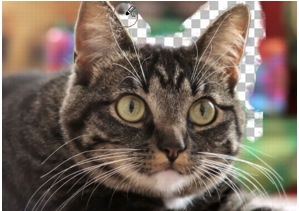
Voit nopeasti poistaa kuvasta taustan käyttämällä Taustanpoisto-työkalua.
Voit poistaa kuvapisteitä valikoivasti Taustanpoisto-työkalulla. Voit esimerkiksi poistaa vuorijonoa esittävästä kuvasta taivaan tai eristää kohteen ympäröivästä alueesta.
Kumoamisen ja poistamisen ero
Kun kumoat muutoksen Corel PaintShop Pro -ohjelmassa, alkuperäinen yksityiskohta palaa kuvaan. Kumoamisen ja poistamisen välinen ero on helpompi ymmärtää, kun niitä verrataan maalaamiseen. Jos teet virheen maalatessasi ja poistat siveltimenvedon, siveltimenvedon alla oleva kuvan osa katoaa. Voit poistaa maalin, jos haluat muuttaa tietyt kuvapisteet läpinäkyviksi. Voit myös poistaa tehosteen esimerkiksi halutessasi tason näkyvän toisen tason läpi.
Taustanpoisto-työkalun asetukset
Voit muuttaa Taustanpoisto-työkalun oletusasetuksia Työkalun asetukset -paletissa. Voit esimerkiksi muuttaa peittävyyttä, väritoleranssia ja mallialueen asetuksia.
Voit määrittää seuraavat asetukset, kun käytät Taustanpoisto-työkalua:
• |
Peittävyys – Määrittää peittävyystason. Asetus 100 % tarkoittaa
kuvapisteiden muuttamista täysin läpinäkyviksi ja pienempi arvo
kuvapisteiden muuttamista osittain läpinäkyviksi.
|
• |
Toleranssi – Määrittää, kuinka tarkasti valitut kuvapisteet vastaavat
näytteen kuvapisteitä. Säätöalue on 0–512. Kun asetus on pieni, vain
väriltään hyvin samankaltaiset kuvapisteet poistetaan. Kun asetus on
suuri, enemmän kuvapisteitä poistetaan. (Tätä asetusta ei voi valita,
jos Automaattinen toleranssi -valintaruutu on valittuna.)
|
• |
Terävyys – Määrittää, kuinka paljon poistetun reunan pehmeys
riippuu kohteen ja taustan värierosta. Säätöalue on 0–100. Käytä
pientä arvoa, kun poistettavat reunat muodostavat liukuvärin
(asteittaisen värimuutoksen). Käytä suurta arvoa, kun poistettavassa
reunassa on jyrkkä värimuutos.
|
• |
Poiminta – Määrittää, millä perusteella kuvapisteet poistetaan. Tällä
asetuksella on seuraavat arvot:
|
Kerran – Ottaa näytteen ensiksi napsautetusta pisteestä ja poistaa sitten kaikki vastaavat kuvapisteet alueelta, jonka yli osoitin vedetään. Tämä asetus poistaa samankaltaiset värit ja jättää säilytettävät alueet ennalleen. |
Jatkuva – Ottaa näytteitä koko ajan ja poistaa kaikki vastaavat kuvapisteet. Voit käyttää tätä asetusta, jos poistettava alue vaihtelee suuresti, ja määrittää Määrä-arvon pieneksi, jotta ohjelma ottaa näytteitä tiheämmin poistaessasi alueita. Työkalu pystyy poistamaan minkä tahansa havaitsemansa värin, myös edustavärin, jos näytteenottokohdassa oleva kuvapiste sijaitsee edusta-alueella. |
Takavärialue – Poistaa kaikki kuvapisteet, jotka vastaavat nykyistä taustaväriä Materiaalit-paletissa. |
Edustaruutu – Poistaa kaikki kuvapisteet, jotka vastaavat nykyistä edustaväriä Materiaalit-paletissa. |
• |
Rajat – Määrittää, ovatko poistetut kuvapisteet vierekkäin. Tällä
asetuksella on seuraavat arvot:
|
Muut kuin vierekkäiset – Poistaa työkalun reitiltä kaikki näytettä vastaavat kuvapisteet, vaikka ne olisivat erillään toisistaan. Käytä tätä tilaa silloin, kun tausta näkyy kuvan aukkojen läpi. |
Vierekkäiset – Poistaa vain vierekkäiset, näytettä vastaavat kuvapisteet. Käytä tätä tilaa silloin, kun taustan kuvapisteiden väri on lähellä eristettävän kohteen reunojen väriä. |
EtsiReunat – Rajoittaa siveltimellä poistamista reunan tietojen perusteella. |
Automaattinen toleranssi – Määrittää toleranssin työkalun reitillä olevien kuvapisteiden perusteella. Toleranssi voi muuttua koko ajan, kun työkalu siirtyy tason osasta toiseen. Voit poistaa tämän valintaruudun valinnan ja määrittää Toleranssi-asetuksen. |
Käytä kaikkia tasoja – Etsii vastaavia kuvapisteitä yhdistetystä kuvasta. Asetus poistaa vain aktiivisella tasolla olevat kuvapisteet. Jos haluat ottaa näytteitä vain nykyiseltä tasolta, poista tämän valintaruudun valinta. |
Ohita vaaleus – Ei ota huomioon värin kirkkauden ja kylläisyyden jyrkkiä eroja. Valitse tämä valintaruutu, kun eristettävän kohteen värit ovat voimakkaan kylläisiä ja tausta ei ole kylläinen tai päinvastoin. |
Kannattaako valita automaattinen vai manuaalinen toleranssi?
Aluksi kannattaa valita Automaattinen toleranssi -valintaruutu. Jos ohjelma poistaa liikaa tai liian vähän, poista Automaattinen toleranssi -valintaruudun valinta ja suurenna tai pienennä Toleranssi-ruudussa näkyvää arvoa.
| Kuva-alueen poistaminen |
 |
Muokkaa-työtila
1 |
Valitse Työkalut-työkaluriviltä Poisto-työkalu  . .
|
2 |
Valitse Työkalun asetukset -paletista haluamasi siveltimen asetukset.
|
Lisätietoja siveltimen asetusten määrittämisestä on kohdassa Siveltimen asetusten valitseminen. |
3 |
Poista kuvapisteitä vetämällä osoitinta kuvassa.
|
 |
Jos poistat taustatason kuvapisteitä, Poisto-työkalu muuttaa
taustan läpinäkyväksi ja muuttaa sen automaattisesti
rasteritasoksi.
|
| Tausta-alueen poistaminen kuvasta |
|
Muokkaa-työtila
1 |
Napsauta Kuvatasot-paletissa näkyvää tasoa, joka sisältää kuvasta
eristettävän osan.
|
2 |
Valitse Työkalut-työkaluriviltä Taustanpoisto-työkalu  . .
|
3 |
Valitse Työkalun asetukset -paletista haluamasi siveltimen asetukset.
|
Lisätietoja siveltimen asetusten määrittämisestä on kohdassa Siveltimen asetusten valitseminen. |
4 |
Vedä osoitin kuvasta eristettävän alueen reunojen ympäri.
|
Pääset parhaisiin tuloksiin, kun vedät osoitinta hitaasti ja tarkasti. Pidä siveltimen keskiosa poistettavien alueiden päällä ja siveltimen reunat säilytettävien alueiden päällä. |
|
Kun käsittelet taustatasoa Taustanpoisto-työkalulla, se muuttuu
automaattisesti rasteritasoksi.
|
