Kuva-alueiden leikkaaminen
Objektin poistaja -työkalulla voit leikata kuva-alueen sen taustasta. Leikattua aluetta voi muokata taustasta erillään, sen voi asettaa toiseen taustaan tai sen voi yhdistää toiseen kuvaan.
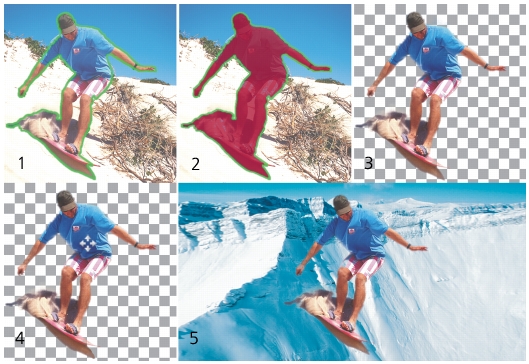
Objektin poistaja -työnkulku: (1) Määritä kuva-alueen reunat; (2) lisää täyte; (3) esikatsele leikettä ja retusoi sitä tarvittaessa; (4) tuo leike kuvaikkunaan; (5) aseta leike toiseen taustakuvaan (valinnainen).
| Kuva-alueen leikkaaminen |
 |
Muokkaa-työtila
1 |
Napsauta Kuvatasot-paletissa näkyvää tasoa, joka sisältää kuvasta
leikattavan osan.
|
2 |
Valitse Kuva  Objektin poistaja. Objektin poistaja.
|
Objektin poistaja -valintaikkuna tulee näkyviin. Käytössä on oletusarvoisesti Sivellin-työkalu  . . |
3 |
Säädä siveltimen kokoa siirtämällä Siveltimen koko -liukusäädintä.
|
4 |
Piirrä esikatselualueella viiva leikattavan kuva-alueen ympäri.
|
Varmista, että valinnan reunaviiva on hieman ympäröivän taustan päällä ja peittää koko alueen suljettuun renkaaseen. |
5 |
Valitse Täyte-työkalu  ja napsauta leikattavan alueen sisälle. ja napsauta leikattavan alueen sisälle.
|
Kalvo peittää kuva-alueen, jota napsautit. |
Jos valinnan reunaviiva ei ole suljettu, täyte peittää koko kuvan. Tyhjennä tällöin täyte napsauttamalla Poisto-työkalua  ja rajaa sitten valinta Sivellin-työkalulla. ja rajaa sitten valinta Sivellin-työkalulla. |
6 |
Esikatsele tulosta napsauttamalla Prosessi.
|
Jos et ole tyytyväinen lopputulokseen, palaa edelliseen näkymään napsauttamalla Muokkaa maskia ja korjaa leikettä. |
 .
.
 .
.
 kunnes haluamasi alue on näkyvissä.
 |
Jos käytät Objektin poistaja -komentoa, taustataso muuttuu
automaattisesti rasteritasoksi.
|
 |
Voit vaihtaa Sivellin-työkalun Poisto-työkaluun napsauttamalla
hiiren kakkospainikkeella ja vetämällä esikatselualueella.
|
