Valintojen kääntäminen ja tyhjentäminen
Joskus monimutkainen valinta on helpointa tehdä valitsemalla se osa kuvasta, jota ei haluta valita, ja muuttamalla sitten valinta käänteiseksi. Jos kuvassa on esimerkiksi ihminen tasaväristä taustaa vasten, voit valita kuvasta taustan ja muuttaa sitten kuvan käänteiseksi, jolloin valittuna on taustan sijasta ihminen.
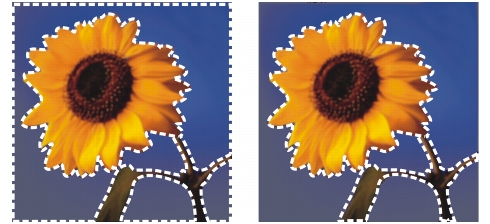
Kun valitset yhtenäisen taustan (vasemmalla) ja muutat valinnan käänteiseksi, voit valita monimutkaisen ja -värisen edustan (oikealla).
Voit myös tyhjentää valinnan, jolloin valinnan rajaviiva häviää ja valinta sisällytetään takaisin kuvaan. Kun olet tyhjentänyt valinnan, voit jatkaa koko kuvan muokkausta.
| Valinnan kääntäminen |
 |
Muokkaa-työtila
• |
Valitse Valinnat  Käännä. Käännä.
|
Valinnan rajaviiva sisältää nyt aiemmin valitsematta jääneen kuva-alan, eikä aiemmin valittu alue ole enää valittuna. |
| Valinnan tyhjentäminen |
|
Muokkaa-työtila
• |
Valitse Valinnat Poista valinta.
|
 |
Jos poistat irrallisen valinnan valinnan, valinta kiinnitetään ja
sijoitetaan pohjana olevaan kuvatasoon, jos taso on rasteritaso.
Jos pohjana oleva kuvataso on vektori- tai taidetyökalutaso,
luodaan uusi rasteritaso, johon valinta kiinnitetään.
|
 |
Voit tyhjentää valinnan myös napsauttamalla kuvaa hiiren
kakkospainikkeella valinnan rajaviivan ulkopuolella tai painamalla
Ctrl + D.
|
