Valintojen muokkaaminen
Valintoja voidaan muokata monin tavoin. Voit muokata valintaa lisäämällä siihen tai vähentämällä siitä kuvasisältöä. Jos kuvassa esimerkiksi on ihminen, joka kantaa suurta kylttiä, voit valita kyltin suorakaiteenmuotoisella Valinta-työkalulla ja lisätä sitten ihmisen valintaan Vapaapiirtovalinta-työkalun avulla.
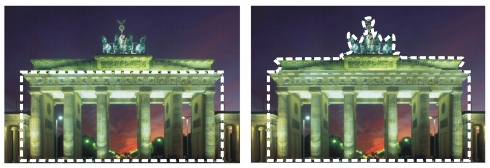
Luotuasi valinnan voit lisätä siihen uusia osia.
Voit myös laajentaa tai supistaa valintaa tietyn kuvapistemäärän verran.
Voit lisätä tai poistaa värin valinnasta tai valinnan reunuksesta. Kun väri lisätään tai poistetaan, valinnan reunus muuttuu.
Voit myös lisätä valintaan kuvapisteitä väriarvojen perusteella.
Jos valinnassa on pilkkuja tai reikiä, voit poistaa ne määrittämällä alueen neliökuvapisteinä. Jos kuva on esimerkiksi 20 kuvapisteen levyinen ja 20 kuvapisteen korkuinen, voit määrittää 5 kuvapisteen kokoisen alueen kerrottuna skaalauskertoimella 100, jotta saat 500 kuvapistettä kattavan alueen. Koska kuva kattaa vain 400 kuvapisteen alan (20 × 20 = 400), kaikki pilkut ja reiät poistetaan.
Voit myös muokata valintaa työkalujen ja tehosteiden avulla.
| Valintaan lisääminen tai valinnasta vähentäminen |
 |
Muokkaa-työtila
1 |
Valitse Työkalut-työkalurivistä valintatyökalu (Valinta  -,
Vapaapiirto -,
Vapaapiirto  - tai Taikasauva - tai Taikasauva  -työkalu). -työkalu).
|
2 |
Valitse työkalun asetukset Työkalujen asetukset -paletista.
|
3 |
Suorita tehtävä seuraavasta taulukosta.
|
 |
Voit lisätä alueita valintaan myös pitämällä Vaihto-näppäintä
painettuna samalla, kun valitset lisättävät alueet napsauttamalla
hiirellä. Voit poistaa alueita valinnasta pitämällä Ctrl-näppäintä
painettuna samalla, kun valitset poistettavat alueet
napsauttamalla hiirellä.
|
| Valinnan laajentaminen tietyn kuvapistemäärän verran |
|
Muokkaa-työtila
1 |
Valitse Valinnat  Muokkaa Laajenna. Muokkaa Laajenna.
|
Näyttöön tulee Laajenna valinta -valintaikkuna. |
2 |
Määritä Kuvapisteiden määrä -säätimeen arvo, jonka mukaan
valintaa laajennetaan.
|
3 |
Valitse OK.
|
Valinnan rajaviiva laajenee säilyttäen alkuperäisen muotonsa. |
| Valinnan supistaminen tietyn kuvapistemäärän verran |
|
Muokkaa-työtila
1 |
Valitse Valinnat Muokkaa Supista.
|
Näyttöön tulee Supista valinta -valintaikkuna. |
2 |
Määritä Kuvapisteiden määrä -säätimeen arvo, jonka mukaan
valintaa supistetaan.
|
3 |
Napsauta OK-painiketta.
|
Valinnan rajaviiva supistuu säilyttäen alkuperäisen muotonsa. |
| Kuvapisteiden lisääminen valintaan väriarvojen mukaan |
|
Muokkaa-työtila
1 |
Valitse Valinnat Muokkaa Valitse samanlainen.
|
2 |
Tarkista seuraavat Työkalujen asetukset -paletin kohdat ja muokkaa
niitä tarvittaessa:
|
• |
Toleranssi – Määrittää, kuinka tarkasti valittujen kuvapisteiden on
vastattava alkuperäisen valinnan värejä. Pienemmillä asetuksilla
arvot ovat tarkempia, ja valinnasta jätetään pois enemmän
kuvapisteitä. Suuremmilla asetuksilla arvojen ei tarvitse vastata
toisiaan yhtä tarkasti, ja valintaan sisällytetään enemmän
kuvapisteitä.
|
• |
Yhdistetty näyte – Valitsee vastaavat kuvapisteet yhdistetystä
kuvasta. Jos valintaruutu ei ole valittuna, kuvapisteet valitaan vain
aktiivisesta kuvatasosta.
|
• |
Reunojen pehmennys – Luo pehmeäreunaisen valinnan täyttämällä
reunojen kuvapisteet osittain ja muuttamalla ne osittain
läpinäkyviksi. Valitse Sisäpuoli- tai Ulkopuoli-vaihtoehto sen
mukaan, pehmennetäänkö valinnan rajaviivan sisä- tai ulkopuolella
olevien alueiden reunat. Jos haluat säilyttää alkuperäiset reunat,
poista Reunojen pehmennys -valintaruudun valinta.
|
• |
Vierekkäiset – Valitsee kaikki samanväriset kuvapisteet
vierekkäisistä alueista.
|
• |
Muut kuin vierekkäiset – Valitsee kaikki samanväriset kuvapisteet
koko kuvasta.
|
3 |
Napsauta OK-painiketta.
|
Samanlaiset kuvapisteet lisätään valintaan. |
 |
Valitse samanlainen -komento tuottaa parhaan tuloksen, jos
valinnan reunoja ei pehmennetä.
|
| Värin lisääminen valintaan tai poistaminen valinnasta |
|
Muokkaa-työtila
1 |
Valitse Valinnat Muokkaa Valitse värialue.
|
2 |
Valitse jompikumpi seuraavista vaihtoehdoista:
|
• |
Lisää värialue
|
• |
Vähennä värialue
|
3 |
Napsauta kuvasta valintaan lisättävää tai siitä vähennettävää väriä.
|
4 |
Määritä Toleranssi-ruutuun värin toleranssi (0–256).
|
Värin sävyt tai samantyyppiset värit lisätään valintaan tai poistetaan valinnasta. |
5 |
Määritä Pehmeys-ruutuun valitun värin pehmeys.
|
6 |
Napsauta OK-painiketta.
|
Valinnan reunus muuttuu ja määritetty väri lisätään valintaan tai poistetaan valinnasta. |
|
Voit vuorotella pelkän valinnan esikatselua ja valinnan ja muun
kuvan esikatselua napsauttamalla Valitse värialue -valintaikkunan
Valinnan vaihtaminen -painiketta  . .
|
Voit myös valita lisättävän tai poistettavan värin napsauttamalla
Valitse värialue -valintaikkunan Viiteväri-ruutua.
|
Voit poistaa värin valinnasta myös valitsemalla Muokkaa Liitä
läpinäkyvänä valintana, kun liität valinnan. Tämä komento poistaa
vain taustaväriksi määritetyn värin.
|
| Pilkkujen ja reikien poistaminen valinnasta |
|
Muokkaa-työtila
1 |
Valitse Valinnat Muokkaa Poista pilkut ja reiät.
|
Poista pilkut ja reiät -valintaikkuna avautuu. |
2 |
Valitse jompikumpi seuraavista vaihtoehdoista:
|
• |
Poista pilkut
|
• |
Poista reiät
|
• |
Poista pilkut ja reiät
|
3 |
Määritä kuvapisteiden määrä ja skaalauskerroin Suorakulmainen alue
pienempi kuin -ruuduissa. Aloita pienistä arvoista ja suurenna niitä
tarpeen mukaan, kunnes pilkut ja reiät on poistettu.
|
4 |
Valitse OK.
|
Valinnasta poistetaan pilkut ja reiät. |
|
Voit vaihdella pelkän valinnan esikatselua ja valinnan ja muun
kuvan esikatselua napsauttamalla Poista pilkut ja reiät -
valintaikkunan Valinnan vaihtaminen -painiketta .
|
| Valinnan muokkaaminen työkalujen ja tehosteiden avulla |
|
Muokkaa-työtila
1 |
Valitse Valinnat Muokkaa valintaa.
|
Valitun alueen päällä näkyy punertava kalvo. |
2 |
Käytä työkalua tai tehostetta valitulla alueella.
|
3 |
Kun olet muokannut valintaa, tuo näyttöön valinnan rajaviiva
valitsemalla Valinnat Muokkaa valintaa.
|
|
Voit muokata valintaa myös napsauttamalla Muokkaa valintaa -
painiketta  . .
|
