Kuvien tulostaminen
Corel PaintShop Pro ohjelmalla kuvat voidaan tulostaa monella tavalla. Voit tulostaa Hallitse-työtila, Muokkaa-työtila, tai Säädä-työtila -ohjelmasta. Voit käyttää mallia tai erityiset kokovaatimukset täyttävää, mukautettua asettelua.
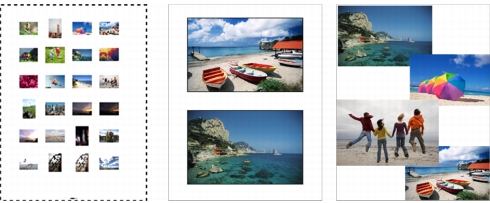
Voit tulostaa kontaktiarkkeja (vasemmalla), tulostaa vakiokuvakokoisina (keskellä) tai luoda mukautettuja tulostusasetteluja (oikealla).
Mallien avulla voit helpottaa kuvien sijoittamista ja mitoittamista. Mallien avulla voit tehdä asettelut ja tulostaa kuvat vakioko’oissa, joita ovat muun muassa 4 × 6 tuumaa, 5 × 7 tuumaa ja 10 × 15 senttimetriä. Voit käyttää Corel PaintShop Pro mallia tai luoda oman mallin luomastasi sivuasettelusta.
Luomalla mukautettuja asetteluja voit tulostaa kuvia mihin tahansa kokoon tai luoda mukautettuja sivuja esimerkiksi leikekirjaan tai muihin tehtäviin. Jos haluat lisätietoja asetteluiden luomisesta, katso Asettelujen tekeminen.
Jos valmistelet kuvia korkeatasoista tulostusta varten, voit tulostaa kuvan tiedostoon, jonka tulostuspalvelu voi lähettää suoraan tulostuslaitteelle. Jos olet epävarma valittavista asetuksista, ota yhteys tulostuspalveluun. Lisäksi voit tulostaa rajaus- ja kohdistusmerkit. Rajausmerkit edustavat paperin kokoa, ja ne tulostuvat sivun kulmiin. Voit tulostaa rajausmerkit ohjaimiksi paperin tasaamista varten. Kohdistusmerkit tarvitaan järjestämään filmi tarkistusta varten tai painolaatat väripainoa varten. Ne tulostuvat värierottelun jokaiselle sivulle.
| Aktiivisen kuvan tulostaminen |
 |
Muokkaa-työtila
1 |
Valitse Tiedosto  Tulosta. Tulosta.
|
2 |
Napsauta Tulostin-ryhmäruudussa Tulostin.
|
Näyttöön tulee Tulosta-valintaikkuna. |
3 |
Valitse tulostin Nimi-pudotusvalikosta ja napsauta OK-painiketta.
|
4 |
Napsauta Sijoitus-välilehteä ja kirjoita tai aseta arvo Kopioiden määrä
-säätimellä.
|
5 |
Valitse Suunta-ryhmäruudusta jokin seuraavista asetuksista:
|
• |
Pystysuunta
|
• |
Vaakasuunta
|
6 |
Valitse Koko ja sijainti -ryhmäruudussa jokin seuraavista asetuksista:
|
• |
Leveys ja Korkeus – Voit asettaa kuvan koon valitsemalla leveyden
ja korkeuden.
|
• |
Skaalaa – Voit muuttaa kuvan kokoa syöttämällä prosenttiarvon.
|
• |
Sovita sivulle – Sovittaa kuvan tulostetulle sivulle.
|
• |
Keskitä sivulle – Keskittää kuvan tulostetulle sivulle.
|
• |
Sivun vasempaan yläkulmaan – Sijoittaa kuvan tulostetun sivun
vasempaan yläkulmaan.
|
• |
Mukautettu siirtymä – Voit syöttää arvot Vasen siirtymä- ja
Yläsiirtymä-ruutuihin.
|
7 |
Napsauta Asetukset-välilehteä.
|
8 |
Valitse Tulostus-ryhmäruudusta jokin seuraavista asetuksista:
|
• |
Väri
|
• |
Harmaasävy
|
• |
CMYK-värierottelut
|
Jos valitset CMYK-värierottelut-asetuksen, voit tulostaa CMYK-tarroja jokaiselle värilaatalle tai sivulle merkitsemällä CMYK-osaväritarrat-valintaruudun Tulostusmerkit-ryhmäruudussa. |
9 |
Napsauta Tulosta.
|
 |
Voit kirjoittaa useimmille tulostusasetuksille komentosarjan,
mutta tulostusohjaimien erilaisuuden vuoksi kaikista
tulostusasetuksista ei voi tehdä komentosarjoja. Jos haluat
lisätietoja komentosarjojen kirjoittamisesta, katso
Peruskomentosarjat.
|
Jos haluat lisätietoja tulostusasetuksista, katso Asettelujen
tekeminen.
|
| Kontaktiarkin tulostaminen |
|
Hallitse-työtila
1 |
Valitse Järjestäjä-paletissa tiedostot, jotka haluat tulostaa.
|
2 |
Napsauta Järjestäjä-työkalurivin Järjestäjä-valikkopainiketta  ja
valitse Tulosta. ja
valitse Tulosta.
|
3 |
Määritä haluamasi asetukset Tulosta kontaktiarkit -valintaikkunassa.
|
4 |
Napsauta Tulosta.
|
|
Jos haluat lisätietoja tulostusasetuksista, katso Tietoja
tulostamisesta
|
| Tulostaminen tiedostoon |
|
Muokkaa-työtila
1 |
Valitse Tiedosto Tulosta.
|
2 |
Valitse Tulosta tiedostoon -valintaruutu.
|
3 |
Napsauta Tulosta.
|
4 |
Kirjoita nimi Tulostustiedoston nimi -kenttään.
|
| Kuvien tulostaminen mallin avulla |
|
1 |
Valitse Hallitse- tai Muokkaa-työtilassa pienoiskuvat Järjestäjä-
paletissa.
|
2 |
Valitse Tiedosto Tulostuksen asettelu.
|
Näyttöön tulee Tulostuksen asettelu -ikkuna. |
3 |
Napsauta Tiedosto Avaa malli.
|
Näyttöön tulee Mallit-valintaikkuna. |
4 |
Valitse Luokka-ryhmäruudun luettelosta luokka.
|
Kunkin luokan mallien pienoiskuvat näkyvät ikkunan oikeassa reunassa. Tallentamasi mukautetut mallit näkyvät Käyttäjän määrittämä -luokassa. Jos kuvat tallennettiin mukautetun mallin kanssa, solut on täytetty värillä. |
5 |
Valitse malli ja napsauta OK-painiketta.
|
Jos tallensit aiemmin kuvia mallin kanssa, kuvat näkyvät mallin soluissa ja pienoiskuvaluettelossa. Jos malleista puuttuu kuvia, mallin pienoiskuvan solut näkyvät harmaina. |
6 |
Vedä kuvat mallin soluihin.
|
Jos haluat täyttää mallin saman kuvan kopioilla, napsauta pienoiskuvaa ja napsauta Täytä malli kuvalla -painiketta  . . |
7 |
Napsauta Tiedosto Tulosta.
|
|
Jos haluat lisätietoja mallien tallentamisesta kuvalinkkien kanssa,
katso Tiedostojen sijainnin määrittäminen.
|
 |
Voit poistaa kuvan mallista valitsemalla kuvan ja painamalla
Poista-näppäintä.
|
Voit avata kuvia myös valitsemalla Tiedosto Avaa kuva.
|
| Rajaus- ja kohdistusmerkkien tulostaminen |
|
Muokkaa-työtila
1 |
Valitse Tiedosto Tulosta.
|
2 |
Napsauta Tulostin-ryhmäruudussa Tulostin.
|
Näyttöön tulee Tulosta-valintaikkuna. |
3 |
Valitse tulostin Nimi-listasta ja napsauta OK-painiketta.
|
4 |
Napsauta Asetukset-välilehteä.
|
5 |
Valitse Tulostusmerkit-ryhmäruudussa jokin seuraavista
valintaruuduista:
|
• |
Kulman leikkausmerkit – Tulostaa rajausmerkit kuvan kulmiin.
|
• |
Keskuksen leikkausmerkit – Tulostaa rajausmerkit kuvan reunojen
keskelle.
|
• |
Kohdistusmerkit – Tulostaa kohdistusmerkit kuvan kulmiin.
|
