Digitaalisen kohinan poistaminen
Kuvien maailmassa sana ”kohina” viittaa pieniin väripisteisiin, jotka vähentävät valokuvan selkeyttä. Pilkut johtuvat yleensä esimerkiksi huonoista valaistusolosuhteista tai digitaalikameran kennon rajoituksista. Jos esimerkiksi suurennat kirkkaansinisestä taivaasta otettua kuvaa, saatat nähdä pieniä pisteitä, jotka ovat väriltään oransseja, punaisia, purppuroita, vihreitä tai muunvärisiä.
Corel PaintShop Pro -ohjelmassa on kaksi nopeaa, tehokasta komentoa kohinan poistamiseksi valokuvista: Helppo kohinan poisto ja Digitaalisen kohinan poisto. Kun käytät kohinanpoistamiskomentoa, ohjelma analysoi kuvan, tunnistaa kohinan aiheuttamat kohteet ja suorittaa korjauksen tunnistettujen alueiden perusteella, säilyttäen kuitenkin kuvan reunojen tarkkuuden.
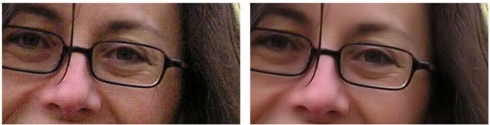
Vasemmanpuoleinen kuva näyttää rakeiselta digitaalikameran kohinan vuoksi. Oikeanpuoleinen kuva näyttää tasaisemmalta ja vähemmän rakeiselta, koska kohina on poistettu.
Voit korjata kohinan kuvista automaattisesti Helppo kohinan poisto -komennolla. Voit myös ohjata samojen korjausten suorittamista tarkemmin Digitaalisen kohinan poisto -työkalun avulla, joka on kattavampi.
Digitaalisen kohinan poisto -komento
Digitaalisen kohinan poisto -komento antaa paremmat mahdollisuudet digitaalikameran kohinan poistamiseen valokuvista.
Samalla kameralla otetuissa valokuvissa on usein kohinaa samoilla alueilla. Voit tehdä omat, valmiit asetukset, joilla samat korjaukset suoritetaan kaikille valokuville.
Tällainen komento on ihanteellinen seuraavissa tilanteissa:
• |
Valokuvissa, jotka todennäköisesti sisältävät erityisen paljon kohinaa
(kuten VideoWhiteboard-ruutukaappaus), asetusten määrittäminen
alhaisiksi saattaa auttaa selkeyttämään yleiskuvaa ilman liiallista
sumentumista.
|
• |
Normaaliasetuksilla otetuissa valokuvissa tätä komentoa on hyvä
käyttää vain korjausta kaipaavilla alueilla, kuten valokuvan aihetta
ympäröivissä kohteissa.
|
• |
Jos valokuva sisältää alueita, jotka haluat suojata kohinan
poistamiselta, voit määrittää säilytettävät tai poistettavat värit. Saatat
esimerkiksi haluta, että valokuvan ihosävyihin ei tehdä korjauksia.
Voit valita värejä yhdellä tai useammalla alueella.
|
| Digitaalisen kohinan poistaminen nopeasti |
 |
Muokkaa-työtila
• |
Valitse Säädä  Helppo kohinan poisto. Helppo kohinan poisto.
|
Lyhyen odotuksen jälkeen ohjelma poistaa kohinan automaattisesti. |
| Lisäasetusten käyttäminen digitaalisen kohinan poistamisessa |
|
Muokkaa-työtila
1 |
Valitse Säädä Digitaalisen kohinan poisto.
|
Digitaalisen kohinan poisto -valintaikkuna avautuu. |
Vähennä kohinaa -välilehden esikatseluruudussa näkyy kolme hiusristikkoa. Hiusristikot edustavat kohinanäytteitä kuvan valo-, keskisävy- ja varjoalueilla. Hiusristikkoa voi liikuttaa vetämällä leikkauskehystä Ennen-ruudussa, jolloin näytealue siirtyy myös. |
2 |
Merkitse Vähennä kohinaa -välilehden Linkitä yksityiskohtien koko -
valintaruutu tai säädä asetukset Pieni, Normaali ja Suuri sopiviksi
toisiinsa nähden.
|
3 |
Kirjoita tai aseta arvot säätimiin Pieni, Normaali ja Suuri.
|
Nämä säätimet määrittävät, kuinka voimakkaasti korjausta sovelletaan pieniin, normaaleihin ja suuriin kohinakuvioihin. |
4 |
Määritä, kuinka paljon korjatun kuvan tulisi sekoittua alkuperäiseen
kuvaan kirjoittamalla tai asettamalla astemäärä Sekoituksen oikaisu -
säätimeen.
|
Sekoitusalue on 0,0 prosentista (ei kohinan poistoa) 100,0 prosenttiin (koko kuvan täydellinen käsittely). Oletusarvo on 70. |
5 |
Määritä, kuinka paljon kuvaa terävöitetään kohinan poistamisen
jälkeen kirjoittamalla tai asettamalla astemäärän Terävöittäminen-
säätimeen.
|
Oletusarvo on 0. |
6 |
Valitse OK.
|
 |
Viitealueita voi olla korkeintaan 10.
|
Vältä viitealueen luomista kuvan reunalta tai täysin mustalta tai
valkoiselta kuvan alueelta, sillä tämä saattaa aiheuttaa liiallista
pehmentämistä.
|
Digitaalisen kohinan poisto -komentoa ei ole suunniteltu moaree-
kuvioiden poistamiseen. Jos haluat lisätietoja moaree-kuvioiden
poistamisesta, katso Moaree-kuvioiden poistaminen.
|
|
Jos haluat tallentaa asetukset valmiiksi kuva- ja kamerakohtaisiksi
asetuksiksi, merkitse Kameran esiasetukset -valintaruutu ja
napsauta Tallenna valmis asetus -painiketta  . Kun Kameran
esiasetukset -valintaruutu on merkitty, Lataa valmis asetus -
pudotusvalikossa ei näy tavallisia valmiita asetuksia, vaan aiemmin
tallennettuja kamerakohtaisia asetuksia. Jos haluat tallentaa
asetukset tavallisiksi valmiiksi asetuksiksi, poista valinta Kameran
esiasetukset -valintaruudusta ja napsauta Tallenna valmis asetus -
painiketta. . Kun Kameran
esiasetukset -valintaruutu on merkitty, Lataa valmis asetus -
pudotusvalikossa ei näy tavallisia valmiita asetuksia, vaan aiemmin
tallennettuja kamerakohtaisia asetuksia. Jos haluat tallentaa
asetukset tavallisiksi valmiiksi asetuksiksi, poista valinta Kameran
esiasetukset -valintaruudusta ja napsauta Tallenna valmis asetus -
painiketta.
|
Parhaat tulokset JPEG-kuville saat, jos valitset Säädä Lisää/poista
kohinaa JPEG-rosoisuuden poisto ennen kuin käytät Säädä
Digitaalisen kohinan poisto -komentoa.
|
| Kuvan alueiden suojaaminen kohinan poistamiselta |
|
Muokkaa-työtila
1 |
Valitse Säädä Digitaalisen kohinan poisto.
|
Digitaalisen kohinan poisto -valintaikkuna avautuu. |
2 |
Napsauta Suojaa kuva -välilehteä.
|
3 |
Panoroi ja zoomaa Ennen-ruutua, kunnes näet suojattavan alueen.
|
4 |
Pidä Ctrl-näppäintä painettuna ja vedä osoitin hiirellä suojattavan
alueen poikki.
|
Kun Ctrl-näppäintä pidetään alhaalla, Vähennä kohinaa -välilehdelle ei synny vastaavaa hiusristikkoa. |
5 |
Kirjoita tai valitse Valittu värisävyalue -ryhmäruudun säätimiin
Värisävy ja Arvoalue.
|
Olemassa olevat asetukset koskevat viitealuetta. Voit siirtää kylläisyyssäädintä käsin vetämällä sitä ympyrän sisällä. |
6 |
Suojataksesi tietyn värialueen, vedä jotain Suojaa valittu värisävyalue
-ryhmäruudun seitsemästä kahvasta alas. Tällöin korjaamis- ja
pehmentämistoimintoja suoritetaan kyseiselle värisävyalueelle
vähemmän voimakkaasti.
|
Voit esimerkiksi vetää keskimmäisen kahvan aivan alas, jolloin tämän värialueen keskisävyt suojataan täysin. |
Kahvoja ei voi vetää vaakasuunnassa. |
7 |
Valitse OK.
|
|
Voit poistaa valitun värialueen värimuutokset napsauttamalla
Palauta nykyinen -painiketta. Voit poistaa kaikki värimuutokset
napsauttamalla Palauta kaikki -painiketta.
|
