Virheiden ja pienten osien poistaminen
Voit poistaa kuvasta virheitä ja pieniä osia käyttämällä Kahdennussiveltimet- tai Objektinpoisto-työkalua. Kahdennussiveltimet-työkalulla poistetaan virheitä ja pieniä osia maalaamalla niiden päälle kuvan toinen alue. Maalaamisen lähde voi olla saman tason osa, kuvan toinen taso, yhdistetty kuva tai toisen kuvan taso.
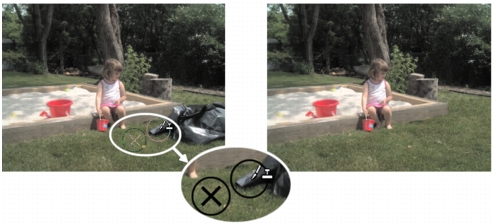
Kahdennussiveltimet-työkalulla poistettiin jätesäkki vasemmalla näkyvästä kuvasta.
Objektinpoisto-työkalulla poistetaan kohteita, joita ympäröivä alue on väriltään ja pintakuvioltaan melko tasainen. Työkalu muistuttaa Kahdennussiveltimet-työkalua: sillä määritetään poistettava alue ja sitten valitaan alue, jota taustaa halutaan käyttää.
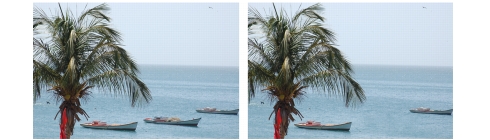
Yksi vene poistettiin kuvasta Objektinpoisto-työkalulla.
| Kuvan osan kahdentaminen |
 |
Muokkaa-työtila
1 |
Valitse Työkalut-työkaluriviltä Kahdennussiveltimet-työkalu  . .
|
2 |
Valitse Työkalun asetukset -paletista siveltimen kärki, koko, peittävyys
ja muut asetukset.
|
Jos haluat Kahdennussiveltimet-työkalun siirtävän lähdepistettä aina jatkaessasi maalaamista, valitse Kohdistustila-valintaruutu. Kopioi lähdealue kohdealueelle vetämällä osoitinta kohdealueella. Älä valitse valintaruutua, jos haluat jokaisen siveltimenvedon kopioivan samat tiedot alkuperäisestä lähdepistestä. |
Jos haluat kahdentaa tiedot kaikilta tasoilta yhdistettynä, valitse Käytä kaikkia tasoja -valintaruutu. Jos haluat kahdentaa tiedot vain nykyiseltä tasolta, poista tämän valintaruudun valinta. |
3 |
Napsauta lähdekuvassa olevaa lähdealueen keskipistettä hiiren
kakkospainikkeella.
|
Jos kuvassa on useampi kuin yksi taso, napsauta Kuvatasot-paletissa näkyvää tason nimeä, ennen kuin määrität lähdealueen. |
4 |
Vedä osoitinta sillä kuvan alueella, jolle haluat maalata lähdealueelta
kopioiduilla kuvapisteillä.
|
 |
Kun kahdennat kuva-alueen, sinun on valittava tietoja sisältävä
lähdealue.
|
Jos kuvassa on valinta, muista määrittää kahdennuksen lähde
napsauttamalla valinnan sisäpuolta hiiren kakkospainikkeella. Jos
käytät digitointipöytää, pääset samaan tulokseen pitämällä
Vaihto-näppäintä painettuna.
|
 |
Voit asettaa lähdepisteen myös pitämällä vaihtonäppäintä
painettuna ja napsauttamalla kuvaa.
|
Voit muuttaa siveltimen kokoa vuorovaikutteisesti painamalla Alt-
näppäintä vetäessäsi osoitinta kuvaikkunassa.
|
| Kohteiden poistaminen valokuvasta |
|
Muokkaa-työtila
1 |
Valitse Työkalut-työkaluriviltä Objektinpoisto-työkalu  . .
|
2 |
Valitse Työkalun asetukset -paletista Valintatila-painike  . .
|
3 |
Vedä osoitin poistettavan kohteen ympäri.
|
4 |
Valitse Työkalun asetukset -paletista Lähdetila-painike  . .
|
Kuvaikkunassa näkyy suorakulmio. |
5 |
Siirrä suorakulmio alueelle, jonka pitää korvata edellinen valinta.
|
6 |
Muuta suorakulmion kokoa vetämällä kahvoja tai muuta
suorakulmion kulmaa vetämällä kääntökahvaa.
|
Suorakulmio kannattaa muuttaa poistettavan alueen kokoiseksi tai hieman suuremmaksi. |
7 |
Napsauta Työkalujen asetukset -paletin Käytä-painiketta  . .
|
8 |
Kumoa valinta valitsemalla Valinnat  Poista valinta. Poista valinta.
|
|
Voit luoda valinnan millä tahansa valintatyökalulla ennen
Objektinpoisto-työkalun aktivoimista.
|
Vot myös kumota valinnan painamalla Ctrl +D.
|
