Valmiiden asetusten käyttäminen ja luominen
Valmiit asetukset ovat komentosarjoja, jotka määrittävät valintaikkunan tai työkalun käyttäytymistä, ominaisuuksia ja asetuksia. Monissa valintaikkunoissa ja työkaluissa on ennalta määritettyjä valmiita asetuksia, mutta voit määrittää ja tallentaa myös omia valmiita asetuksiasi. Se on käytännöllistä, jos käytät säännöllisesti samoja asetuksia valintaikkunassa tai työkalun kanssa. Käyttämällä valmiita asetuksia voit tallentaa asetukset, minkä jälkeen ne näkyvät valintaikkunan tai työkalun Valmiit asetukset -pudotusvalikossa.
| Valmiin asetuksen valitseminen |
 |
Muokkaa-työtila
• |
Valitse haluamasi valmis asetus Valmiit asetukset -pudotusvalikosta.
|
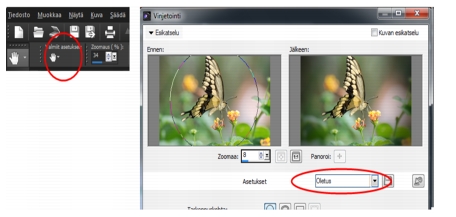
Vasemmalla on Panoroi-työkalun Valmiit asetukset -pudotusvalikon painike Työkalujen asetukset -paletissa ja oikealla Valmiit asetukset -pudotusvalikon painike Hiili-tehosteen valintaikkunassa.
| Oletusarvojen palauttaminen |
|
Muokkaa-työtila
• |
Napsauta Valmiit asetukset -pudotusvalikon Palauta oletusarvoon -
painiketta  . .
|
 |
Jos haluat palauttaa valintaikkunan asetuksiin, jotka olivat
näytössä avatessasi valintaikkunan, pidä Vaihto-näppäintä
painettuna ja napsauta Palauta oletusarvoon -painiketta.
|
| Asetusten tallentaminen valmiiksi asetukseksi |
|
Muokkaa-työtila
1 |
Muokkaa valintaikkunan tai Työkalujen asetukset -paletin asetuksia.
|
2 |
Avaa Tallenna valmis asetus -valintaikkuna napsauttamalla Tallenna
valmis asetus -painiketta  . .
|
3 |
Kirjoita valmiin asetuksen nimi.
|
Et voi asettaa valmiin asetuksen nimeksi ”Oletus” tai ”Viimeksi käytetty”. |
Jos haluat kirjoittaa muita valmiiden asetusten tietoja, napsauta Asetukset-painiketta ja kirjoita teksti Tekijä-, Tekijänoikeudet- ja Kuvaus-kenttiin. |
4 |
Valitse OK.
|
 |
Asetuksen sisältö -ryhmäruutu näyttää valmiin asetuksen kanssa
tallennetut tiedot.
|
| Valmiin asetuksen muokkaaminen |
|
Muokkaa-työtila
1 |
Muokkaa valintaikkunan tai Työkalujen asetukset -paletin asetuksia.
|
2 |
Napsauta Tallenna valmis asetus -painiketta .
|
3 |
Kirjoita sama valmiin asetuksen nimi sille varattuun ruutuun.
|
4 |
Napsauta Asetukset-painiketta.
|
Jos haluat jättää Asetuksen sisältö -ryhmäruudun tietoja huomioimatta, napsauta tietoihin liittyvää Sisällytä/ohita-painiketta . |
Kohteeseen liittyvän painikkeen päälle tulee valkoinen X. |
5 |
Valitse OK.
|
| Valmiin asetuksen poistaminen |
|
Muokkaa-työtila
1 |
Napsauta Valmiit asetukset -pudotusvalikon Resurssienhallinta-
painiketta  . .
|
2 |
Valitse poistettava valmis asetus Resurssienhallinta-valintaikkunasta.
|
3 |
Napsauta Poista-painiketta.
|
