Reunojen häivytyksen käyttäminen valinnoissa
Reunojen häivytys pehmentää valinnan ja muun kuvan välistä aluetta lisäämällä asteittain valinnan reunoilla olevien kuvapisteiden läpinäkyvyyttä. Voit määrittää häivytettävän alueen leveyden.
Kun kopioit tai siirrät valinnan, reunojen häivyttäminen sulauttaa valinnan ympäröivään kuvaan ja luo luonnollisen vaikutelman. Mitä suurempi häivytysarvo on, sitä pehmeämmät ovat valinnan reunat. Jos häivytysarvo on 0, valinnan reunat erottuvat selvästi.
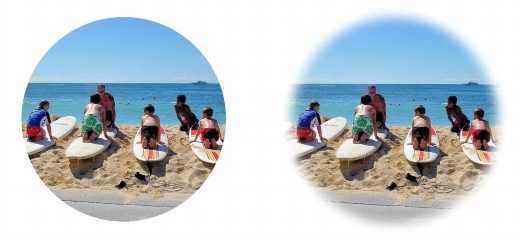
Valinta ilman reunojen häivytystä (vasemmalla) ja valinta käytettäessä reunojen häivytystä (oikealla).
Voit häivyttää reunat samalla, kun teet valinnan, tai häivyttää jo luodun valinnan reunat. Häivytyksen tasoa ja sijaintia valinnan rajaviivan suhteen voi säätää valinnan luomisen jälkeen. Jos haluat lisätietoja valintojen luomisesta, katso Valintojen luominen.
| Valinnan reunojen häivytyksen määrän muuttaminen |
 |
Muokkaa-työtila
1 |
Valitse Valinnat  Muokkaa Reunan häivytys. Muokkaa Reunan häivytys.
|
2 |
Kirjoita arvo Kuvapisteiden määrä -säätimeen.
|
Reunoja häivytetään sekä valinnan sisä- että ulkopuolella. |
3 |
Napsauta OK-painiketta.
|
| Reunojen häivytyksen paikan säätäminen |
|
Muokkaa-työtila
1 |
Valitse Valinnat Muokkaa Häivytä reunat sisäpuoli/ulkopuoli.
|
2 |
Määritä reunojen häivytyskohta merkitsemällä jokin seuraavista
asetuksista:
|
• |
Sisäpuoli
|
• |
Ulkopuoli
|
• |
Molemmat
|
3 |
Määritä reunan häivytyksen leveys (kuvapisteinä) kirjoittamalla arvo
Häivytyksen määrä -säätimeen.
|
4 |
Valitse OK.
|
 |
Voit vaihdella pelkän valinnan esikatselua ja valinnan ja muun
kuvan esikatselua napsauttamalla Häivytä reunat sisäpuoli/
ulkopuoli -valintaikkunan Valinnan vaihtaminen -painiketta  . .
|
| Valinnan reunojen häivytyksen poistaminen |
|
Muokkaa-työtila
1 |
Valitse Valinnat Muokkaa Poista reunojen häivytys.
|
2 |
Määritä poistettavan häivytyksen määrä kirjoittamalla arvo Raja-arvo-
säätimeen.
|
3 |
Valitse OK.
|
