Materiaalit-paletin käyttäminen
Corel PaintShop Pro -ohjelmalla voit maalata, piirtää ja täyttää monilla tyyleillä ja materiaaleilla.
• |
Tyyli tarkoittaa väriä, liukuväriä tai kuviota.
|
• |
Materiaali tarkoittaa tyylin ja valinnaisen pintakuvion yhdistelmää.
|
Sekä tyylit että materiaalit voidaan valita Materiaalit-paletista.
Voit tuoda Materiaalit-paletin näkyviin milloin tahansa. Voit jättää sen avoimeksi työskentelyn ajaksi tai näyttää sen tarpeen mukaan.
Voit myös muuttaa edustan tai taustan värin tai materiaalin käänteiseksi.
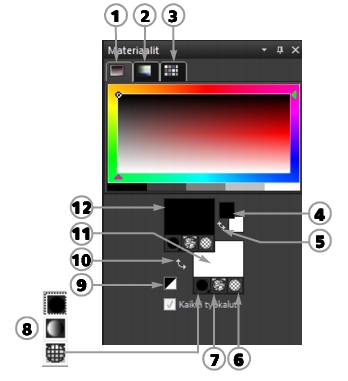
Materiaalit-paletin pääosat
• |
Kehys-välilehti – Sisältää ulomman Värisävy-suorakulmion ja
sisemmän Kylläisyys-suorakulmion sekä palkin, jossa on valkoinen,
kolme harmaasävyä ja musta. Voit säätää vaaleutta vetämällä
pystysuoraa liukusäädintä ja kylläisyyttä vetämällä vaakasuoraa
liukusäädintä.
|
• |
Sateenkaari-välilehti – Sisältää Käytettävät värit -paneelin, josta voit
valita värin napsauttamalla. Välilehden alareunasta on mahdollista
valita valkoinen, musta ja kolme harmaasävyä.
|
• |
Väriviuhkat-välilehti — Sisältää väriviuhkat eli materiaalit, jotka
voidaan tallentaa tulevaa käyttöä varten. Jos haluat lisätietoja
väriviuhkoista, katso Väriviuhkojen käyttäminen.
|
• |
Edustan ja piirron ominaisuudet- ja Taustan ja täytteen ominaisuudet
-ruudut — Näyttävät nykyiset edusta- ja taustamateriaalit eli tyylin
(värin, liukuvärin tai kuvion) ja valinnaisen pintakuvion. Voit kumpaa
tahansa ruutua napsauttamalla avata Materiaalin ominaisuudet -
valintaikkunan materiaalin asetusten määrittämistä varten. Näitä
ruutuja voidaan käyttää seuraavasti:
|
• |
Voit käyttää edustamateriaaleja siveltimen vetoihin ja
taustamateriaaleja täyttöihin.
|
• |
Kun lisäät siveltimen vetoja (mukaan lukien täyttötyökalut), voit
maalata edustamateriaalilla napsauttamalla hiiren ykköspainiketta
ja taustamateriaalilla napsauttamalla kakkospainiketta.
|
• |
Kun käytät taidetyökaluja, määritä edustan väri piirtoalueelle
lisättävälle pigmentille.
|
• |
Tekstiä ja vektorikuvioita tehtäessä voit määrittää tekstin tai muodon
ääriviivan tehtäväksi edustan värillä ja täytön taustavärillä. Lisätietoja
tekstin ja vektoriobjektien värin vaihtamisesta on kohdassa
Vektoriobjektin ominaisuuksien muokkaaminen.
|
• |
Edustan väri-ja Taustaväri-ruudut — Näyttävät nykyisen edusta- ja
taustavärin. Näillä voit myös määrittää värejä, olipa nykyinen
materiaali millainen tahansa
|
• |
Tyyli-painike  — Näyttää valittuna olevan tyylin: väri , liukuväri — Näyttää valittuna olevan tyylin: väri , liukuväri
 tai kuvio tai kuvio  . Jos haluat valita viimeksi käytetyn värin, liukuvärin
tai kuvion, napsauta Tyyli-painiketta ja valitse uusi tyyli luettelosta.
Huomaa, että nämä asetukset eivät koske taidetyökaluja, jotka
käyttävät vain yhtenäisiä värejä. . Jos haluat valita viimeksi käytetyn värin, liukuvärin
tai kuvion, napsauta Tyyli-painiketta ja valitse uusi tyyli luettelosta.
Huomaa, että nämä asetukset eivät koske taidetyökaluja, jotka
käyttävät vain yhtenäisiä värejä.
|
• |
Pintakuvio-painike  — Valitsee nykyisen pintakuvion käyttöön tai
pois käytöstä — Valitsee nykyisen pintakuvion käyttöön tai
pois käytöstä
|
• |
Aseta mustavalkoiseksi -painike  — Valitsee edustan väriksi
mustan ja taustaväriksi valkoisen. Tästä toiminnosta on hyötyä
Muokkaa valintaa -komennon yhteydessä. — Valitsee edustan väriksi
mustan ja taustaväriksi valkoisen. Tästä toiminnosta on hyötyä
Muokkaa valintaa -komennon yhteydessä.
|
• |
Läpinäkyvä-painike  — Määrittää, onko edustan tai taustan
materiaali läpinäkyvä. Läpinäkyvää materiaalia käytetään lähinnä
vektoriobjekteissa ja tekstissä. Läpinäkyvässä edustassa ei ole
ääriviivaa (vain objektit tai kirjaimet ovat täytettyjä) eikä
läpinäkyvässä taustassa täyttöä (vain objektien ja kirjainten ääriviivat
näkyvät). Tämä painike ei ole käytettävissä, jos työkalu vaatii edusta-
tai taustamateriaalin. — Määrittää, onko edustan tai taustan
materiaali läpinäkyvä. Läpinäkyvää materiaalia käytetään lähinnä
vektoriobjekteissa ja tekstissä. Läpinäkyvässä edustassa ei ole
ääriviivaa (vain objektit tai kirjaimet ovat täytettyjä) eikä
läpinäkyvässä taustassa täyttöä (vain objektien ja kirjainten ääriviivat
näkyvät). Tämä painike ei ole käytettävissä, jos työkalu vaatii edusta-
tai taustamateriaalin.
|
• |
Kaikki työkalut -valintaruutu – Valitsee, koskevatko valitut edusta- ja
taustamateriaalit kaikkia työkaluja. Jos valintaruutua ei ole valittu,
valitut materiaalit koskevat vain aktiivista työkalua.
|
Miksi Materiaalit-paletissa on sekä ominaisuudet- että väriruudut?
Koska voit valita värejä napsauttamalla edustan ja taustan ominaisuudet-ruutuja, ihmettelet ehkä, miksi Materiaalit-paletissa on myös väriruudut. Väriruudut ovat nopea tapa vaihtaa värejä muuttamatta muita materiaaleja. Toisin sanoen voit valita uuden värin, vaikka ominaisuudet-ruudussa näkyy liukuväri tai kuvio.
Jos Materiaalit-paletin ominaisuudet- ja väriruuduissa näkyy eri värejä, sivellin maalaa ominaisuudet-ruuduissa näkyvällä liukuvärillä, pintakuviolla tai kuviolla eikä väriruuduissa näkyvällä värillä. Väriruuduissa näkyvät värit muuttuvat aktiivisiksi, kun valitset edustan tai taustan ominaisuudet-ruutujen Tyyli-painikkeista vaihtoehdon Väri .
| Materiaalit-paletin näyttäminen tai piilottaminen |
 |
Muokkaa-työtila
• |
Valitse Näytä  Paletit Materiaalit. Paletit Materiaalit.
|
 |
Voit sulkea paletin myös napsauttamalla sen otsikkorivillä olevaa
Sulje-painiketta  . .
|
| Edustan ja taustan värien tai materiaalien vaihtaminen keskenään |
|
Muokkaa-työtila
• |
Napsauta Materiaalit-paletin Vaihda värit -painiketta  tai Vaihda
materiaaleja -painiketta tai Vaihda
materiaaleja -painiketta  . .
|
