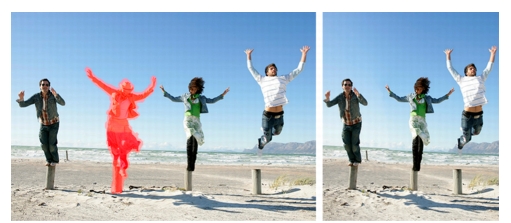
Kuvien skaalaaminen Smart Carver -toiminnolla
Smart Carver -työkalulla voidaan kaventaa, leventää, lyhentää tai pidentää kuvaa sen sisältöä vääristämättä. Toiminto havaitsee ja poistaa kuvista automaattisesti alueet, joissa on vain vähän rakenneyksityiskohtia. Sen avulla voi muuttaa mittasuhteita ilman, että kuva muuttuu havaittavasti. Voit myös poistaa kuvasta tietyn alueen sen yksityiskohtaisuuden tasosta riippumatta tai säilyttää tietyt objektit tai kuvan alueet.
Smart Carver -toiminnolla voi poistaa tai suojata halutut alueet, kun kuvaa skaalataan.
Katso video: Smart Carver
| Objektin poistaminen tai säilyttäminen Smart Carver -toiminnolla |
 |
Muokkaa-työtila
1 |
|
Valitse Kuva  Smart Carver Smart Carver.
|
|
Smart Carver -valintaikkuna tulee näyttöön. |
2 |
|
Jos haluat poistaa tai säilyttää tietyn objektin tai kuvan alueen, tee
toinen tai molemmat seuraavista:
|
|
• |
|
Napsauta Poista-painiketta ja käytä  Poista Poista-sivellintä niillä kuvan
alueilla, jotka haluat poistaa.
|
|
• |
|
Napsauta Säilytä-painiketta ja käytä  Säilytä Säilytä-sivellintä niillä
kuvan alueilla, jotka haluat suojata.
|
|
Voit siirtää Siveltimen koko -liukusäädintä Objektin poisto -alueella vasemmalle, jos haluat pienentää sivellintä, tai oikealle, jos haluat suurentaa sivellintä. |
3 |
|
Skaalaa valokuvaa yhdellä tai usealla Smart Carving -toiminnon
vaihtoehdolla.
|
.
|
Voit myös
|
|
|
poistaa siveltimen vetoja
|
Napsauta Poisto-painiketta  ja käytä sitä siveltimen vetoihin, jotka haluat poistaa.
|
|
Suurentaa tai pienentää.
|
Syötä Zoomaus-ruutuun suurennuksen taso tai säädä zoomausta liukusäätimellä tai nuolinäppäimillä.
|
|
Panoroida ja tarkastella kuvan piilossa olevia alueita.
|
Napsauta Panoroi-painiketta  ja vedä esikatselualueella.
|
|
Piilottaa siveltimen vedot esikatselualueella.
|
Valitse Piilota peite -valintaruutu.
|
|
Palauttaa kuvan alkuperäisen tilan.
|
Napsauta Palauta-painiketta.
|
| Skaalata kuvaa Smart Carver -toiminnolla |
|
Muokkaa-työtila
1 |
|
Valitse Kuva Smart Carver.
|
|
Smart Carver -valintaikkuna tulee näyttöön. |
2 |
|
Suorita Smart Carving -alueella yksi tai useampia seuraavista
tehtävistä ja napsauta OK-painiketta.
|
|
Voit esikatsella skaalauksen tuloksia esikatselualueella. |
|
Tehtävä toimi
|
Toimi seuraavasti
|
|
Määrittää kuvan leveyden
|
Kirjoita tai aseta arvo Leveys-ruutuun.
Huomautus: Enimmäisleveys on kaksi kertaa alkuperäisen kuvan leveys.
|
|
Määrittää kuvan korkeuden
|
Kirjoita tai aseta arvo Korkeus-ruutuun.
Huomautus: Enimmäiskorkeus on kaksi kertaa alkuperäisen kuvan korkeus.
|
|
Pienentää kuvan leveyttä yksi kuvapiste kerrallaan
|
Napsauta Pienennä kuva vaakasuunnassa -painiketta  , kunnes kuva on haluamasi levyinen.
|
|
Pienentää kuvan korkeutta yksi kuvapiste kerrallaan
|
Napsauta Pienennä kuva pystysuunnassa -painiketta  , kunnes kuva on haluamasi korkuinen.
|
|
Suurentaa kuvan leveyttä yksi kuvapiste kerrallaan
|
Napsauta Laajenna kuva vaakasuunnassa -painiketta  , kunnes kuva on haluamasi levyinen.
|
|
Suurentaa kuvan korkeutta yksi kuvapiste kerrallaan
|
Napsauta Laajenna kuva pystysuunnassa -painiketta  , kunnes kuva on haluamasi korkuinen.
|
|
Pienennä kuvan leveyttä, jolloin alueet, joilla on käytetty Poisto-sivellintä, poistuvat automaattisesti.
|
Poista punaiseksi maalatut alueet napsauttamalla Pienennä kuva automaattisesti vaakasuunnassa  -painiketta.
|
|
Pienennä kuvan korkeutta, jolloin alueet, joilla on käytetty Poisto-sivellintä, poistuvat automaattisesti.
|
Poista punaiseksi maalatut alueet napsauttamalla Pienennä kuva automaattisesti pystysuunnassa  -painiketta.
|