Använda och skapa förinställningar
Förinställningar är skript som definierar funktionen, egenskaperna eller inställningarna för en dialogruta eller ett verktyg. Många dialogrutor och verktyg har fördefinierade förinställningar som är klara att användas, men du kan även utforma och spara egna förinställningar. Det är praktiskt om du ofta använder samma inställningar i en dialogruta eller med ett verktyg. När du använder förinställningar kan du spara inställningarna så att de visas i listrutan Förinställningar i den aktuella dialogrutan eller det aktuella verktyget.
| Så här väljer du en förinställning |
 |
Arbetsytan Redigera
• |
Välj önskad förinställning i listrutan Förinställningar.
|
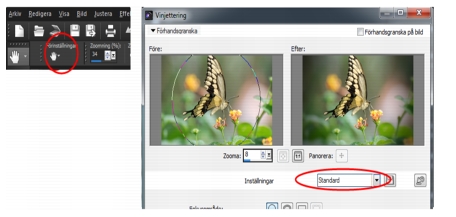
Till vänster finns listrutan Förinställningar för verktyget Panorera i paletten Verktygsalternativ och till höger finns listrutan Förinställningar i dialogrutan Ritkol.
| Så här återställer du värdena till standardinställningarna |
|
Arbetsytan Redigera
• |
Klicka på knappen Återställ standard  i listrutan Förinställningar. i listrutan Förinställningar.
|
 |
Om du vill återställa de inställningar som visas när du öppnar en
dialogruta håller du ned Skift och klickar på knappen Återställ
standard.
|
| Så här sparar du inställningar som en förinställning |
|
Arbetsytan Redigera
1 |
Ändra inställningarna i dialogrutan eller paletten Verktygsalternativ.
|
2 |
Klicka på knappen Spara förinställning  om du vill öppna
dialogrutan Spara förinställning. om du vill öppna
dialogrutan Spara förinställning.
|
3 |
Ange ett namn på förinställningen.
|
Du kan inte använda namnen "Standard" eller "Senast använda". |
Om du vill ange ytterligare förinställningsinformation klickar du på Alternativ och anger sedan text i fälten Författare, Copyright och Beskrivning. |
4 |
Klicka på OK.
|
 |
Grupprutan Förinställning inkluderar innehåller de data som har
sparats med en förinställning.
|
| Så här redigerar du en förinställning |
|
Arbetsytan Redigera
1 |
Ändra inställningarna i dialogrutan eller paletten Verktygsalternativ.
|
2 |
Klicka på knappen Spara förinställning  . .
|
3 |
Ange ett namn på förinställningen i rutan Förinställningsnamn.
|
4 |
Klicka på Alternativ.
|
Om du vill utelämna några uppgifter från grupprutan Förinställning inkluderar klickar du på knappen Inkludera/Exkludera  som är kopplad till motsvarande uppgift. som är kopplad till motsvarande uppgift. |
Ett vitt "X" visas över knappen som hör ihop med objektet. |
5 |
Klicka på OK.
|
| Så här tar du bort en förinställning |
|
Arbetsytan Redigera
1 |
Klicka på knappen Resurshantering  i listrutan Förinställningar. i listrutan Förinställningar.
|
2 |
I dialogrutan Resurshantering väljer du den förinställning som du vill
ta bort.
|
3 |
Klicka på Ta bort.
|
