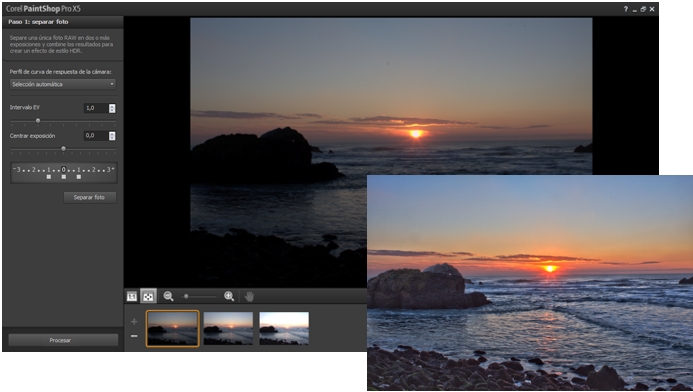
Puede separar una foto RAW individual en tres exposiciones y, a continuación, volver a combinar estas para crear un efecto HDR. Aunque este no es el auténtico estilo HDR (no se está extendiendo el rango tonal mediante la combinación de varias fotos), podrá optimizar el rango tonal de una sola foto con potentes herramientas de HDR.
Se ha usado Foto RAW individual para crear un efecto HDR a fin de optimizar el rango tonal de la foto.
|
1 |
En el espacio de trabajo de administración, seleccione la miniatura de una foto RAW. |
Aparece un borde naranja alrededor de la miniatura de la foto seleccionada.
|
2 |
Haga clic en Archivo |
|
3 |
En el panel Paso 1: separar foto, seleccione un perfil de la lista desplegable Perfil de curva de respuesta de la cámara. |
Si no sabe qué elegir, escoja Selección automática.
|
4 |
Arrastre el control deslizante Intervalo EV para establecer el intervalo de exposición simulada. Este valor se utiliza para separar la foto en tres versiones. |
Si no desea que la exposición media se establezca en 0, arrastre el control deslizante Centrar exposición para establecer un nuevo valor.
|
5 |
Haga clic en Separar foto para generar tres versiones de la foto. Aparecen tres miniaturas en la bandeja. |
Ahora puede optimizar la foto mediante los controles HDR de las ventanas Paso 2 y Paso 3. Para obtener más información, consulte Para ajustar imágenes HDR en Fusionar exposición (paso 2) y Para ajustar con precisión y guardar una imagen procesada mediante HDR (paso 3).
Copyright 2012 Corel Corporation. Reservados todos los derechos. Aviso legal.

