|
|
Automatisch — Als u camera of smartphone over een GPS beschikt, wordt automatisch de lengte- en breedtegraad van elke foto die u maakt vastgelegd en wordt deze informatie met de foto mee geïmporteerd. |
Er zijn verschillende manieren om informatie toe te voegen over de locaties waar uw foto's zijn gemaakt.
|
|
Automatisch — Als u camera of smartphone over een GPS beschikt, wordt automatisch de lengte- en breedtegraad van elke foto die u maakt vastgelegd en wordt deze informatie met de foto mee geïmporteerd. |
|
|
Handmatig — U kunt handmatig locatiegegevens toevoegen in de Kaartmodus door naar een specifieke locatie te zoeken of door interactief een locatie op de kaart te kiezen. |
|
|
Door locatiegegevens te kopiëren van andere foto's — U kunt locatiegegevens kopiëren en plakken van de ene foto naar een andere. Dit is bijvoorbeeld handig als u uw smartphone gebruikt om een foto te maken en vervolgens de locatiegegevens naar meerdere foto's kopieert die op dezelfde locatie zijn gemaakt met uw camera. |
|
|
Vanaf incheckpunten op Facebook — Als u de functie voor inchecken op Facebook gebruikt, kunt u uw inchecklocaties afstemmen op uw foto's. |
|
|
Vanaf een GPS-apparaat — Als u camera geen locatiegegevens vastlegt, kunt u een apart GPS-apparaat of een smartphone-app, die is gesynchroniseerd met de tijdzone van uw camera, gebruiken om de lengte- en breedtegraad bij te houden terwijl u onderweg bent en foto's maakt. Vervolgens kunt u de gegevens vanaf het GPS-apparaat importeren door een KML-bestand te importeren. KML is een standaardindeling voor het opslaan van geografische gegevens die kunnen worden weergegeven in Google Maps en andere toepassingen. |
Nadat u uw foto's hebt gelabeld met locatiegegevens, kunt u een interactieve diapresentatie maken en deze online delen. Zie voor meer informatie Projecten van het type Mijn reis delen maken.
Nadat u een locatie hebt toegewezen aan een foto, wordt een locatiemarkering weergegeven op de kaart in de Kaartmodus en toegevoegd aan de miniatuur van de gelabelde foto. Locatiegegevens worden eveneens weergegeven in de paletten Navigatie en Info.
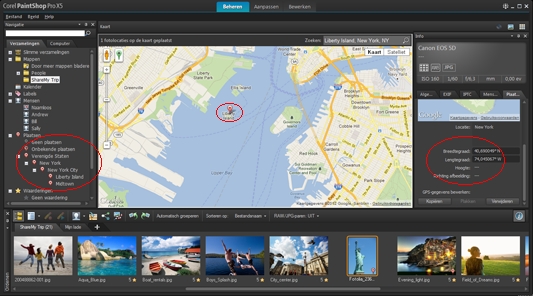
In de Kaartmodus kunt u locatiegegevens bekijken op een interactieve kaart (midden), het palet Navigatie (links) en het palet Info (rechts).
|
|
Palet Navigatie — Gelabelde foto's worden geordend per locatie in de map Plaatsen, waarbij de hiërarchie van land, district, plaats en weg wordt gevolgd. Foto's die locatiegegevens bevatten die niet in overeenstemming kunnen worden gebracht met de kaart worden opgenomen in de map Onbekende plaatsen. U kunt deze foto's handmatig labelen of door locatiegegevens te importeren en af te stemmen. Nadat de foto's zijn gelabeld, worden zij naar een map verplaatst die overeenkomt met hun locatie. |
|
|
Palet Info — Locatiegegevens worden weergegeven op het tabblad Plaatsen. Locatiemarkeringen kunnen worden bekeken op een kaart en de namen van de bijbehorende locaties worden weergegeven in het vak Locatie eronder. In het palet Info worden tevens bewerkbare gegevens over breedte- en lengtegraad weergegeven. |
De Kaartmodus is geïntegreerd met Google Maps en biedt een reeks verschillende weergaveopties, zoals in- en uitzoomen of Google Street View gebruiken. Zie de Help van Google Maps voor meer informatie over de beschikbare opties.
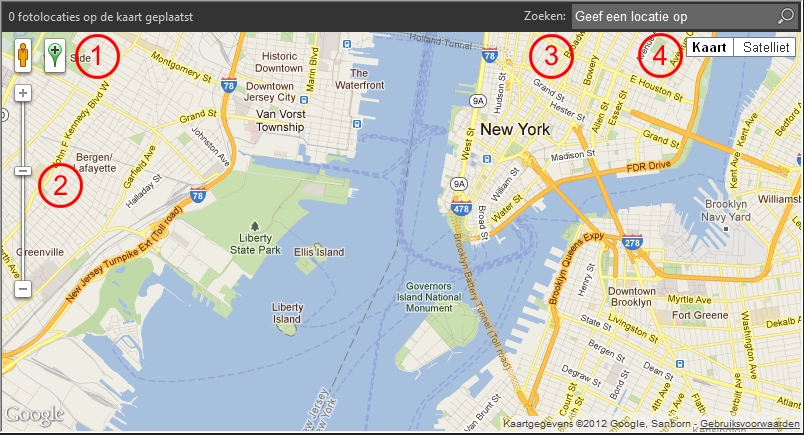
De Kaartmodus biedt alle standaardfuncties van Google Maps. U kunt 1) Street View activeren door de gele pegman naar de kaart te slepen, 2) in- of uitzoomen door de schuifregelaar te slepen, 3) zoeken naar een locatie en 4) een kaartweergave kiezen.
U kunt foto's sorteren op locatie of locatiegegevens verwijderen van een foto.
Opmerking met betrekking tot de privacy: uitwisselingssites gebruiken verschillende methoden voor het uitschakelen van locatiegegevens. Sommige sites verwijderen de informatie, terwijl andere sites deze verbergen (de gegevens zijn er nog steeds). U kunt Corel PaintShop Pro gebruiken om locatiegegevens te verwijderen voordat u foto's uploadt die locaties thuis, op school of op het werk kunnen bevatten die u niet openbaar wilt maken.
|
|
Klik op de knop Kaartmodus |
|
Klik op de knop Kaart of Satelliet in de rechterbovenhoek van het gebied Kaart en kies de gewenste opties. |
|
|
Sleep de schuifregelaar Zoomen omhoog of omlaag. Bij hogere zoomniveaus zijn meer kaartdetails te zien en meer locatiemarkeringen die mogelijk zijn samengevoegd tot één markering op lagere zoomniveaus. |
|
|
Sleep de gele pegman |
Als de geselecteerde foto's al locatiegegevens bevatten, wordt het zoomniveau op de kaart aangepast aan alle bestaande locatiemarkeringen. Als er geen foto's zijn geselecteerd, worden op de kaart alle locaties weergegeven die aan de huidige map zijn gekoppeld.
Als een enkele foto is geselecteerd en de foto bevat richtinggegevens, wordt standaard Google Street View weergegeven op de kaart.
Zie Instellen van het werkvlak Beheren. voor meer informatie over de verschillende modi van het werkvlak Beheren.
U kunt op een locatiemarkering op de kaart klikken om informatie over de foto's weer te geven die op die locatie zijn gelabeld.
|
1 |
Als het werkvlak zich niet in de Kaartmodus bevindt, klikt u op de knop Kaartmodus |
|
2 |
Selecteer in het palet Ordenen alle foto's die u wilt labelen met een specifieke locatie. |
Als er geen foto's zijn geselecteerd, wordt het locatielabel toegevoegd aan alle foto's in de huidige map.
|
|
Begin met het invoeren van de naam van de locatie in het zoekvak en kies een locatie uit de lijst die wordt weergegeven. |
|
|
Klik op de knop Locatie toevoegen |
|
|
Typ breedte- en lengtegraad in de vakken op het tabblad Plaatsen in het palet Info. Deze optie is beschikbaar in de Kaart-, Miniatuur- en Voorbeeldmodus. |
Er wordt een locatiemarkering toegevoegd aan de kaart en er wordt tevens een markering weergegeven in de rechterbenedenhoek van elke gelabelde foto.
Als er meer dan twintig foto's zijn geselecteerd, wordt een bevestigingsvenster weergegeven. Klik op Ja om alle geselecteerde foto's te labelen.
|
2 |
Klik in het palet Info op het tabblad Plaatsen en klik vervolgens op Kopiëren. |
|
3 |
Selecteer een of meer foto's waaraan u de gekopieerde locatiegegevens wilt toevoegen. |
|
4 |
Klik in het palet Info op Plakken. |
Er worden locatielabels toegevoegd aan de foto's.
|
2 |
Klik op de knop Locatie-info importeren |
|
3 |
Schakel in het dialoogvenster Locatie-info toevoegen een van de volgende opties in: |
Als u ervoor kiest om gegevens te importeren vanaf een GPS-tracker, klikt u op Importeren en zoekt u het KML-bestand dat u wilt gebruiken. Kies een optie in de lijst Tijdzone.
|
4 |
Klik op Toevoegen. |
Als de geselecteerde foto's al locatiegegevens bevatten, wordt een dialoogvenster weergegeven waarin u wordt gevraagd of u de bestaande informatie wilt negeren en vervangen door de geïmporteerde gegevens.
Als de KML-gegevens niet overeenkomen met de foto's, wordt een waarschuwing weergegeven.
Als locatiegegevens worden toegevoegd aan RAW-bestanden, wordt de informatie uitsluitend opgeslagen in de toepassing en worden de bestanden niet gewijzigd.
U kunt op het tabblad Details klikken om een kaart en andere details van de geselecteerde locatie weer te geven.
|
1 |
Klik in de Miniatuurmodus op de vervolgkeuzelijst Sorteren op van de werkbalk Ordenen. |
|
2 |
Klik op de sorteeroptie Plaats. |
De geselecteerde foto's worden gesorteerd op land, district, plaats en weg, met de meest recente locatie als eerste binnen elke groep.
|
2 |
Klik in het palet Info op het tabblad Plaatsen en klik vervolgens op Nieuwe persoon. |
De locatiegegevens worden verwijderd van de geselecteerde foto's.
Copyright 2012 Corel Corporation. Alle rechten voorbehouden. Juridische kennisgeving.


 in de rechterbovenhoek van het werkvlak Beheren.
 naar een
  .
.

 en klik vervolgens rechtstreeks op de kaart op de geselecteerde foto's te labelen met de gekozen locatie.
 .
.