|
|
Corel PaintShop Pro stelt u in staat zowel de helderheid als het contrast als de duidelijkheid van uw foto's in te stellen. Contrast is het verschil tussen de donkerste en de lichtste pixels van de foto. Met duidelijkheid kunt u de mate van detail in de afbeelding instellen, door middel van de analyse van contrast binnen bepaalde gebieden.
U kunt het volgende doen door de opdrachten op een selectie of een hele afbeelding toe te passen:
|
|
de foto een helder, scherp uiterlijk geven om het onderwerp prominenter te maken; |
|
|
de hoge lichten, middentonen en schaduwen aanpassen om soepele toonoverlopen te maken; |
|
|
de helderheidswaarden van pixels van zwart tot wit gelijkmatiger over het helderheidsspectrum distribueren; |
|
|
het algehele contrast groter maken als het histogram niet het volledige lichtspectrum bedekt; |
Met een histogram kunt u het toonbereik van een afbeelding weergeven en de balans van hoge lichten, middentonen en schaduwen opnieuw verdelen. Een histogram kan hierdoor aangeven of een foto onderbelicht, overbelicht of goed belicht is.
Veel digitale camera's bieden een histogramweergave op het LCD-scherm van de camera en met sommige camera's kunt u zelfs het histogram van de achtergrond aanpassen voordat u de foto neemt.
Corel PaintShop Pro heeft verschillende opdrachten die het histogram in het dialoogvenster tonen. Deze opdrachten zijn onder andere Curven, Niveaus, de geavanceerde modus van Slimme fotocorrectie en Histogram aanpassen.
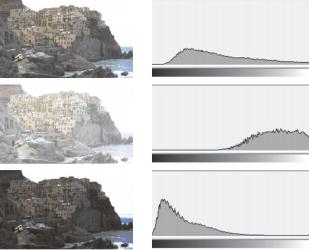
Voorbeeld van histogrammen (rechts) voor drie verschillende belichtingen.
Let op het volgende wanneer u met een histogram werkt:
|
|
Het linkerdeel van het histogram laat zien hoeveel van de foto zwart of bijna zwart is. |
|
|
Het rechterdeel van het histogram laat zien hoeveel van de foto wit of bijna wit is. |
De grafiek in het dialoogvenster Histogram aanpassen toont het aantal pixels voor elke waarde van het geselecteerde kanaal. De verticale as stelt het aantal pixels voor en varieert van nul pixels tot het hoogste aantal pixels in de grafiek. De horizontale as toont de waarde van het geselecteerde kanaal, van 0 tot 255.
U kunt op elk gewenst moment een histogram bij een afbeelding weergeven door Weergave  Paletten Histogram te kiezen.
|
1 |
Kies Aanpassen |
Het dialoogvenster Helderheid/Contrast wordt geopend.
|
2 |
Voer of stel een waarde in voor het bedieningselement Helderheid. |
Positieve waarden maken de foto lichter en negatieve waarden maken deze donkerder. Een waarde van nul behoudt de oorspronkelijke instelling.
|
3 |
Voer of stel een waarde voor het element Contrast in. |
Positieve waarden geven meer contrast en negatieve waarden minder. Een waarde van nul behoudt de oorspronkelijke instelling.
|
4 |
Klik op OK. |
U kunt het bedieningselement om te zoomen in het dialoogvenster gebruiken om de afbeelding te tonen in de vakken Vóór en Na.
|
1 |
Kies Aanpassen |
Het dialoogvenster Invullicht/duidelijkheid verschijnt.
|
2 |
Voer of stel een waarde in voor Invullicht. |
Een positief cijfer verlicht de donkerste gedeeltes van de foto, een negatief cijfer maakt de lichtere gedeeltes van de foto donkerder. Een waarde van nul behoudt de oorspronkelijke instelling.
|
3 |
Voer of stel een waarde in voor Duidelijkheid. |
Een positieve waarde levert meer detail, een negatieve waarde vermindert de mate van detail en scherpte. Een waarde van nul behoudt de oorspronkelijke instelling.
|
4 |
Klik op OK. |
|
1 |
Kies Aanpassen |
Het dialoogvenster Plaatselijke tonemapping wordt geopend.
|
2 |
Voer of stel een waarde in voor Sterkte. |
Gebruik de kleinste waarde waarmee het gewenste resultaat wordt bereikt. Waarden die te hoog zijn leiden tot ongewenste artefacten in de foto.
|
3 |
Klik op OK. |
U kunt het bedieningselement om te zoomen in het dialoogvenster gebruiken om de afbeelding te tonen in de vakken Vóór en Na.
|
1 |
Kies Aanpassen |
Het dialoogvenster Curven wordt geopend.
|
2 |
In de vervolgkeuzelijst Kanaal selecteert u een van de onderstaande kleurkanaalopties: |
|
|
RGB — hiermee kunt u de kanalen rood, groen en blauw bewerken in een gecombineerd histogram |
|
|
Rood — met deze optie bewerkt u alleen het rode kanaal |
|
|
Groen — met deze optie bewerkt u alleen het groene kanaal |
|
|
Blauw — met deze optie bewerkt u alleen het blauwe kanaal |
|
3 |
Sleep de punten op de grafiek om de relatie tussen de invoerniveaus (de helderheid van de oorspronkelijke pixels) en uitvoerniveaus (de helderheid van gecorrigeerde pixels) aan te passen. |
Als u een curvepunt sleept, worden de oorspronkelijke en aangepaste waarden van het punt voor de lichtheid van pixels linksboven in de histogramgrafiek getoond. De oorspronkelijke of invoerwaarde verschijnt links en de aangepaste of uitvoerwaarde verschijnt rechts.
|
4 |
Klik op OK. |
|
Klik op de plaats waar u het punt aan de curve wilt toevoegen. Opmerking: door meer punten aan de curve toe te voegen kunt u de vorm preciezer aanpassen. |
|
|
Sleep het punt naar links of naar rechts van de grafiek af. |
|
|
Het actieve punt preciezer verplaatsen |
Druk op de pijltoetsen of houd deze ingedrukt. |
|
Het contrast van de foto automatisch aanpassen |
Klik op de knop Contrast in het groepsvak Auto. Opmerking: u kunt deze knop gebruiken wanneer u tevreden bent met de kleuren van de foto, maar het contrast wilt verbeteren. |
|
De White Balance van de foto automatisch aanpassen |
Klik op de knop Kleur in het groepsvak Auto. Opmerking: u kunt deze knop gebruiken om automatisch een zwart punt en een wit punt op de foto op te zoeken. |
|
Automatisch zowel de kleur als het contract aanpassen |
Klik op de knop Niveaus in het groepsvak Automatisch. |
|
Uw zwarte, grijze of witte punt instellen |
Klik op het zwarte, grijze of witte pipet in het groepsvak Kleuren om het gewenste pipet te activeren. Verplaats daarna de cursor naar het vak Vóór en klik op een punt waarvan u weet dat het zwart, grijs of wit is. Het vak Na (en het afbeeldingsvenster indien het selectievakje Voorbeeld op afbeelding is gemarkeerd) wordt bijgewerkt. |
|
Automatisch het juiste zwarte, grijze of witte punt instellen |
Houd Alt ingedrukt en plaats de cursor in het vak Vóór (of in het afbeeldingsvenster). Als u met de cursor donkere, normale en lichte gebieden aanwijst, wordt het juiste kleurpipet actief. Klik om dat punt in te stellen. |
|
Geef de histogramlimieten in voor de knoppen Automatisch contrast, Kleur en Niveaus |
Klik op de knop Opties. Stel in het dialoogvenster Automatische kleuropties de procentuele waarden voor Ondergrens en Bovengrens en voor het besturingselement Sterkte in. Opmerking: bij de besturingselementen Ondergrens en Bovengrens leiden hogere waarden tot sterkere automatische instellingen en lagere waarden tot zwakkere automatische instellingen. Lagere waarden voor Sterkte leiden tot minder afknippen. |
|
De oorspronkelijke instellingen herstellen voor alle aangepaste waarden |
Klik op de knop Herstellen naast elk van de kleurpipetten. U kunt ook op de knop Standaardwaarden herstellen naast de knop Voorinstelling opslaan klikken. |
U kunt het bedieningselement om te zoomen in het dialoogvenster gebruiken om de afbeelding te tonen in de vakken Vóór en Na.
|
1 |
Kies Aanpassen |
Het dialoogvenster Hoge lichten/middentonen/schaduwen wordt geopend.
|
|
Absolute aanpassingsmethode — met deze optie kunt u de absolute posities instellen van het histogrampunt voor 25% (Schaduwen), het histogrampunt voor 50% (Middentonen) en het histogrampunt voor 75% (Hoge lichten). Algemene waarden zijn ongeveer 35 voor schaduwen, 50 voor middentonen en 65 voor hoge lichten, maar dit is afhankelijk van de foto. Als u de waarde verhoogt, wordt het gebied lichter en als u de waarde verlaagt, wordt het gebied donkerder. |
|
|
Relatieve aanpassingsmethode — met deze optie kunt u de helderheid aanpassen ten opzichte van de oorspronkelijke toestand. Positieve waarden maken het gebied lichter en negatieve waarden maken het donkerder. |
|
3 |
Voer of stel de gewenste waarden in voor Schaduwen, Middentonen en Hoge lichten. |
|
4 |
Klik op OK. |
U kunt het bedieningselement om te zoomen in het dialoogvenster gebruiken om de afbeelding te tonen in de vakken Vóór en Na.
|
1 |
Kies Aanpassen |
Het dialoogvenster Histogram aanpassen wordt geopend.
|
2 |
Selecteer in het groepsvak Bewerken een van de volgende opties: |
|
|
Luminantie — met deze optie stelt u de helderheidswaarden van de afbeelding in om het contrast te corrigeren |
|
|
Kleuren — met deze optie kiest u een kleurkanaal dat u wilt bewerken |
Als u de optie Kleuren kiest, dient u een kleur uit de vervolgkeuzelijst te selecteren.
|
3 |
Kies in de vervolgkeuzelijst Voorinstelling laden de optie Standaard. |
Met de standaardwaarden wordt de afbeelding niet aangepast.
|
4 |
Pas de schuifregelaar Laag aan. |
Zoek naar een ruimte aan de linkerkant van het histogram, tussen de linkerrand van het venster en het punt waar de grafiek begint te stijgen. Een tussenruimte geeft aan dat de donkerste pixels in de afbeelding niet helemaal zwart zijn. Sleep met de schuifregelaar Laag (het zwarte driehoekje) naar het punt waar de grafiek stijgt. Het bedieningselement Laag toont de laagpositie (van 0 tot 254). In het onderste vakje verschijnt het percentage pixels dat tussen 0 en de lage waarde ligt. Het contrast van deze pixels zal verloren gaan. Over het algemeen kan de waarde Laag het beste lager dan 0,1% worden ingesteld.
|
5 |
Pas de schuifregelaar Hoog aan. |
Zoek naar een ruimte aan de rechterkant van het histogram, tussen de rechterrand van het venster en het punt waar de grafiek tot nul pixels daalt. Als er een tussenruimte is, sleept u met de schuifregelaar Hoog (het witte driehoekje) naar dat punt van de grafiek. Hiermee worden de lichtste pixels in de afbeelding wit. Over het algemeen kan de waarde Hoog het beste lager dan 0,1% worden ingesteld.
|
6 |
Pas de schuifregelaar Gamma aan. |
Als de hele afbeelding te donker of te licht is, past u het gamma aan. Gamma is een standaardmaat voor de verandering in het contrast van een afbeelding. Om de afbeelding lichter te maken, verhoogt u het gamma door de schuifregelaar Gamma (het grijze driehoek) naar rechts te slepen. Om de afbeelding donkerder te maken, verlaagt u het gamma door de schuifregelaar Gamma naar links te verplaatsen.
|
7 |
Pas de schuifregelaar Middentonen aan. |
Opmerking: Als de grafiek pieken aan de linker- en rechterkant en lage punten in het midden heeft, moeten de middentonen gecomprimeerd worden. Schaduwen en hoge lichten moeten uitgebreid worden, zodat ze de informatie onthullen die ze bevatten. Foto-onderwerpen die te dicht bij de camera staan, lijken sterk verlicht tegen een donkere achtergrond. Sleep de schuifregelaar Middentonen omhoog om de middentonen te comprimeren.
Heeft de grafiek pieken in het midden en weinig pixels aan de linker- en rechterkant, dan breidt u de middentonen uit door de schuifregelaar Middentonen omlaag te slepen.
|
8 |
Klik op OK. |
U kunt artistieke effecten creëren met de bedieningselementen Maximumuitvoer en Minimumuitvoer aan de linkerkant van het histogram. De schuifregelaar Maximumuitvoer is het witte cirkeltje in een grijs vierkant en de schuifregelaar Minimumuitvoer het zwarte cirkeltje in een grijs vierkant. Om de lichtste pixels van een afbeelding donkerder te maken, sleept u de schuifregelaar Maximumuitvoer omlaag. Om de donkerste pixels van een afbeelding lichter te maken, sleept u de schuifregelaar Minimumuitvoer omhoog. Hoewel u schuifregelaars langs de verticale as versleept, hebben de waarden voor Maximumuitvoer en Minimumuitvoer (van 0 tot 255) invloed op de horizontale as. Alle pixels buiten die waarden worden omgezet, zodat ze binnen het bereik vallen. U kunt een ander kleurcomponent kiezen uit de vervolgkeuzelijst Bewerken en gelijksoortige aanpassingen aanbrengen.
|
|
Kies Aanpassen |
|
|
Kies Aanpassen |
De opdracht Histogram uitbreiden maakt de donkerste pixel zwart en de lichtste pixel wit. Deze opdracht heeft geen invloed op afbeeldingen die al volledig zwarte en volledige witte pixels hebben. Als de oorspronkelijke afbeelding pixels heeft die zeer dicht bij zwart of wit liggen, heeft deze opdracht een zeer beperkt effect. Als de oorspronkelijke afbeelding geen pixels heeft die dicht bij zwart of wit liggen, is het effect groot.
|
1 |
Kies Aanpassen |
Het dialoogvenster Niveaus wordt geopend.
|
2 |
In het groepsvak Niveaus kiest u het aan te passen kleurkanaal uit de vervolgkeuzelijst Kanaal: |
|
|
RGB — hiermee kunt u de kanalen rood, groen en blauw bewerken in een gecombineerd histogram |
|
|
Rood — met deze optie bewerkt u alleen het rode kanaal |
|
|
Groen — met deze optie bewerkt u alleen het groene kanaal |
|
|
Blauw — met deze optie bewerkt u alleen het blauwe kanaal |
|
3 |
Verstel de ruitvormige schuifbalken zwart, grijs of wit, of stel waarden in voor de bedieningselementen eronder. |
|
|
Om de donkerste pixels donkerder te maken, sleept u de zwarte ruitvormige schuifregelaar naar rechts (of stelt u een waarde in voor het numerieke bedieningselement). |
|
|
Om de middentonen van de foto aan te passen, sleept u de grijze, ruitvormige schuifregelaar naar links of rechts (of stelt u een waarde in voor het numerieke bedieningselement). |
|
|
Om de lichtste pixels lichter te maken, sleept u de witte ruitvormige schuifregelaar naar links (of stelt u een waarde in voor het numerieke bedieningselement). |
Opmerking: Om te zien welke pixels worden beïnvloed wanneer u de zwarte of witte ruitvormige schuifregelaar verstelt, kunt u de Ctrl-toets ingedrukt houden terwijl u sleept. Het vak Na toont de veranderde kleuren.
|
4 |
Klik op OK. |
|
Het contrast van de foto automatisch aanpassen |
Klik op de knop Contrast in het groepsvak Auto. Opmerking: u kunt deze knop gebruiken wanneer u tevreden bent met de kleuren van de foto, maar het contrast wilt verbeteren. |
|
De White Balance van de foto automatisch aanpassen |
Klik op de knop Kleur in het groepsvak Auto. Opmerking: u kunt deze knop gebruiken om automatisch een zwart punt en een wit punt op de foto op te zoeken. |
|
Automatisch zowel de kleur als het contract aanpassen |
Klik op de knop Niveaus in het groepsvak Auto. |
|
Uw zwarte, grijze of witte punt instellen |
Klik op het zwarte, grijze of witte pipet in het groepsvak Kleuren om het gewenste pipet te activeren. Verplaats daarna de cursor naar het vak Vóór (of naar het afbeeldingsvenster), en klik op iets waarvan u weet dat het een zwart, grijs of wit punt is. Het vak Na (en het afbeeldingsvenster indien het selectievakje Voorbeeld op afbeelding is gemarkeerd) wordt bijgewerkt. |
|
Automatisch het juiste zwarte, grijze of witte punt instellen |
Houd Alt ingedrukt en plaats de cursor in het vak Vóór (of in het afbeeldingsvenster). Als u met de cursor donkere, normale en lichte gebieden aanwijst, wordt het juiste kleurpipet actief. Klik om dat punt in te stellen. |
|
Geef de histogramlimieten in voor de knoppen Automatisch contrast, Kleur en Niveaus |
Klik op de knop Opties. Stel in het dialoogvenster Automatische kleuropties de procentuele waarden voor Ondergrens en Bovengrens en voor het besturingselement Sterkte in. Opmerking: bij de besturingselementen Ondergrens en Bovengrens leiden hogere waarden tot sterkere automatische instellingen en lagere waarden tot zwakkere automatische instellingen. Lagere waarden voor Sterkte leiden tot minder afknippen. |
|
De oorspronkelijke instellingen herstellen voor alle aangepaste waarden |
Klik op de knop Herstellen naast elk van de kleurpipetten. U kunt ook op de knop Standaardwaarden herstellen naast de knop Voorinstelling opslaan klikken. |
De wijzigingen die u aanbrengt in het dialoogvenster Automatische kleuropties worden toegepast wanneer u de knoppen Contrast, Curven en Niveaus gebruikt in het groepsvak Automatisch van het dialoogvenster Curven.
U kunt de opdracht Niveaus gebruiken om het histogram uit te breiden voor een foto met een onjuiste belichting. Het kan nuttig zijn deze opdracht toe te passen voordat u de opdracht Curven gebruikt.
U kunt het bedieningselement om te zoomen in het dialoogvenster gebruiken om de afbeelding te tonen in de vakken Vóór en Na.
|
1 |
Kies Aanpassen |
Het dialoogvenster Drempelwaarde wordt geopend.
|
2 |
Voer of stel een waarde in voor de lichtheid van de pixels voor Drempelwaarde om aan te geven welke pixels moeten veranderen in wit (de pixels boven de drempel) en welke pixels moeten veranderen in zwart (de pixels onder de drempel). |
De waarden variëren van 1 tot 255. Met lagere waarden krijgt u meer witte pixels, met hogere waarden meer zwarte pixels.
|
3 |
Klik op OK. |
U kunt het bedieningselement om te zoomen in het dialoogvenster gebruiken om de afbeelding te tonen in de vakken Vóór en Na.
Copyright 2012 Corel Corporation. Alle rechten voorbehouden. Juridische kennisgeving.


