|
|
vlekken verwijderen — via de modus Vlekverwijderaar van het gereedschap Makeover |
U kunt het uiterlijk van de onderwerpen op foto's snel verbeteren door de volgende cosmetische wijzigingen toe te passen:
|
|
vlekken verwijderen — via de modus Vlekverwijderaar van het gereedschap Makeover |
|
|
tanden witten — via de modus Tandenborstel van het gereedschap Makeover |
|
|
bloeddoorlopen ogen corrigeren — via de modus Oogdruppel van het gereedschap Makeover |
|
|
een zongebruinde tint toevoegen — via de modus Zongebruinde tint van het gereedschap Makeover |
|
|
een onderwerp op de foto versmallen — via de modus Versmallen van het gereedschap Makeover |
|
|
rimpels verwijderen — met het gereedschap Krasjes verwijderen |
|
|
huidtint snel effenen — met de opdracht Huideffening in het menu Aanpassen |
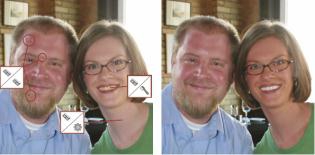
U kunt vlekjes verwijderen, tanden witter maken en een zongebruinde tint toepassen.
|
2 |
Kies in het palet Gereedschapsopties de modus Vlekverwijderaar |
De aanwijzer verandert in concentrische cirkels.
|
3 |
Pas de Grootte in het palet Gereedschapsopties zo aan dat de vlek binnen de binnenste cirkel van de aanwijzer valt. |
De buitenste cirkel is bedoeld voor het materiaal waarmee de vlek wordt bedekt.
|
4 |
Pas de instelling voor Sterkte aan in het palet Gereedschapsopties. |
Het waardebereik loopt van 1 tot 100. Bij hogere waarden wordt meer bronmateriaal (ingesloten in de buitenste cirkel) toegepast op het gebied van de vlek (ingesloten in de binnenste cirkel).
Indien gewenst kunt u inzoomen op de foto om het gereedschap Makeover beter te kunnen toepassen.
|
2 |
Selecteer in het palet Gereedschapsopties de modus Tandenborstel |
|
3 |
Pas de instelling voor Sterkte naar wens aan in het palet Gereedschapsopties. |
Hogere instellingen maken het wit meer intens maar kunnen ook een kunstmatig uiterlijk veroorzaken.
Als de tanden iets uit elkaar staan of gedeeltelijk zijn bedekt, moet u dit gereedschap mogelijk op elke tand afzonderlijk toepassen.
De modus Tandenborstel van het gereedschap Makeover werkt alleen op kleurenfoto's.
|
2 |
Kies in het palet Gereedschapsopties de modus Oogdruppel |
|
3 |
Voer of stel een waarde in voor Sterkte. |
Hogere waarden maken meer van het ooggebied wit, maar hierdoor kan het wit verder spreiden dan het desbetreffende gedeelte van het oog.
|
4 |
Zoom zonodig in en klik voorzichtig over het bloeddoorlopen gedeelte van het oog. |
|
2 |
Selecteer in het palet Gereedschapsopties de modus Zongebruinde tint |
|
3 |
Voer of stel een waarde in voor Grootte. |
|
4 |
Voer of stel een waarde in voor Sterkte. |
Hogere waarden zorgen voor een donkere zongebruinde tint.
|
5 |
Sleep de muisaanwijzer voorzichtig over de huid van het onderwerp op uw foto. |
|
2 |
Selecteer in het palet Gereedschapsopties de modus Versmallen |
|
3 |
Voer of stel een waarde in voor Sterkte. |
Hogere waarden comprimeren meer pixels in de horizontale as.
De pixels worden gecomprimeerd aan beide zijden van het punt waarop u klikt. U kunt blijven klikken om het versmallingseffect te verbeteren.
|
1 |
Selecteer op de werkbalk Gereedschappen het gereedschap Krasjes verwijderen |
|
2 |
Selecteer in het palet Gereedschapsopties het selectievakje voor vierkante rand |
|
3 |
Voer of stel een waarde in voor het besturingselement Breedte, zodat de rimpel binnen het binnenste gedeelte van het te slepen selectievak valt. |
|
4 |
Plaats de aanwijzer net buiten de rimpel en sleep zorgvuldig over de rimpel, zodat deze wordt ingesloten door de binnenste rechthoek. |
De rimpel wordt bedekt door de omringende huidtextuur.
Als u opnieuw wilt beginnen, kunt u de correctie ongedaan maken, het besturingselement Breedte aanpassen en de rechthoek opnieuw slepen.
Bij rimpellijnen die niet recht zijn, corrigeert u per keer slechts één gedeelte.
|
1 |
Kies Aanpassen |
Door de schuifregelaar naar rechts te verplaatsen, past u meer effening toe; door de schuifregelaar naar links te verplaatsen, past u minder effening toe.
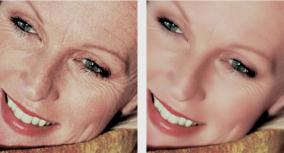
Met de opdracht Huideffening kunt u de huid snel effenen en rimpels en vlekken wegwerken.
Met de opdracht Huideffening worden huidtinten automatisch gedetecteerd en geëffend zonder dat dit invloed heeft op de ogen of lippen. Als andere gebieden van de foto echter worden beïnvloed omdat de kleur hiervan erg lijkt op de huidtint, kunt u een selectie gebruiken om het gebied dat u wilt effenen te isoleren. Meer informatie over het maken van selecties vindt u in Selecties maken.
Copyright 2012 Corel Corporation. Alle rechten voorbehouden. Juridische kennisgeving.

 .
. .
.
 .
.
 .
. .
. .
. .
. of voor afgeschuinde rand
  .
.
