U kunt verschillende foto-effecten toepassen op afbeeldingen om bepaalde traditionele fototechnieken en -processen toe te passen.
Met de Tijdmachine kunt u bepaalde populaire fotografische stijlen uit het verleden toepassen. Hiermee kunt u kiezen uit zeven stijlen, variërend van 1839 tot de jaren '80. Meer informatie over de Tijdmachine vindt u in Foto's met een antieke stijl maken in de Tijdmachine.
In Corel PaintShop Pro kunt u experimenteren met effecten die zijn geïnspireerd door verschillende soorten camerafilms en -filters. Informatie over het toepassen van film- en filtereffecten vindt u in Film- en filtereffecten toepassen op foto's.
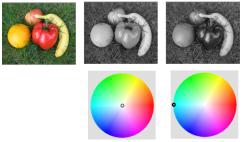
U kunt doen alsof u een foto maakt met een zwart-witrolletje. Om het effect te wijzigen kunt u een groot scala aan RGB-waarden toepassen evenals de helderheid en duidelijkheid afstellen.
Filterkleuraanpassingen in het dialoogvenster Zwart-witfilm kunnen resultaten opleveren die erg van het origineel verschillen (afbeelding linksboven).
U kunt simuleren dat u een zwart-witfoto in infrarood maakt en een infraroodfilter op de camera heeft. Om het effect nog meer te verfraaien, kunt u de instellingen voor filmkorrel en flikkering aanpassen.
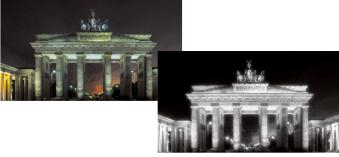
Originele foto (links) en dezelfde foto waarop het effect Infrarode film is toegepast (rechts)
U kunt het uiterlijk simuleren van een foto die is gemaakt met sepiafilm. Afbeeldingen in sepia zijn vergelijkbaar met zwart-witfoto's (ook bekend als grijswaardenfoto's), met het verschil dat de kleurtonen bruin zijn in plaats van grijs.
Met dit effect kunt u snel een miniatuureffect (ook wel tilt-shift effect genoemd) toepassen op een foto, zodat de scène lijkt op een miniatuurmodel of -speelgoed. Deze illusie wordt gecreëerd door aanpassing van de scherptediepte, meestal langs een bepaalde horizonlijn, en het verhogen van de kleurverzadiging van de foto.
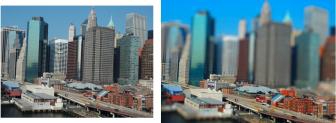
Een stadscène (links) lijkt op die manier omgezet te worden naar een miniatuurmodel (rechts).
U kunt Selectieve focus ook gebruiken om een snel scherptediepte-effect toe te passen op een foto. Zie Scherptediepte regelen voor algemene informatie over scherptediepte.
Fototip: Foto´s die genomen zijn van een hoog standpunt zijn meestal de beste kandidaten voor een miniatuureffect.
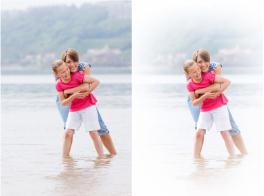
U kunt de randen van een foto vervagen om een vignet-effect te creëren. Met vormen en kleuren (licht of donker) kunt u regelen hoe de rand eruit komt te zien en eveneens hoeveel vervaging, gloed of doezeling gebruikt moet worden.
Met Retrolab, een effect dat is geïnspireerd op foto's in antieke stijl die spontaan zijn gemaakt met een oude pocketcamera, zoals LOMO, Diana of Holga, kunt u een grappig retro-effect toepassen. Zie voor meer informatie Retrolab gebruiken.
U kunt een kleurverloop toepassen op uw foto's om het effect na te bootsen dat wordt verkregen door een verlooptintfilter op uw cameralens te gebruiken. Zie voor meer informatie Een verloop toepassen met het effect Verlooptintfilter.
|
1 |
Kies Effecten |
Het dialoogvenster Zwartwitfilm wordt weergegeven.
|
In het groepsvak Filterkleur klikt of sleept u in het kleurenspectrum om de RGB-filterkleur in te stellen. De waarden Rood, Groen en Blauw en het deelvenster Na worden bijgewerkt. |
|
|
In het groepsvak Filterkleur schuift u het filter naar het midden van het kleurenspectrum of klikt u op de knop Standaardwaarden herstellen |
|
|
Een automatische filterinstelling gebruiken |
Klik op Filterkleur in het groepsvak Kleur voorstellen. |
|
Typ of stel een waarde in met de schuifregelaar Helderheid in het groepsvak Aanpassen. |
|
|
Typ of stel een waarde in met de schuifregelaar Verhelderen in het groepsvak Aanpassen. |
|
1 |
Kies Effecten |
Het dialoogvenster Infrarode film wordt weergegeven.
|
2 |
Typ of stel een waarde in voor Sterkte om de algehele kracht van het effect Infrarood te bepalen. |
Met hogere waarden worden groentinten lichter en blauwtinten donkerder. Als u de waarde instelt op 0, ontstaat er een grijswaardenafbeelding.
|
3 |
Typ of stel een waarde in voor Flikkering om een kranseffect toe te passen op lichtere delen in de foto. |
Met hogere waarden neemt het kranseffect toe, waardoor zachte randen binnen de foto ontstaan. Met lagere instellingen wordt het kranseffect geminimaliseerd.
|
4 |
Typ of stel een waarde groter dan 0 in voor Korrel als u een realistischere infraroodkorreligheid aan de foto wilt toevoegen. |
|
5 |
Klik op OK. |
|
1 |
Kies Effecten |
Het dialoogvenster Sepiakleuring wordt weergegeven.
|
2 |
Typ of stel een waarde in voor Mate van veroudering om de kracht van het effect te bepalen. |
Met hogere instellingen wordt het effect versterkt doordat er meer bruin wordt toegepast op de afbeelding.
|
1 |
Kies Effecten |
Het dialoogvenster Selectieve focus verschijnt. U kunt het dialoogvenster groter maken om de deelvenster Voor en Na ook te vergroten.
|
|
Planair Selectiegereedschap |
|
|
Halfplanair Selectiegereedschap |
|
|
Radiaal Selectiegereedschap |
|
3 |
Sleep in het vak Vóór van het voorbeeldvenster, als uw muisaanwijzer de verplaatsingscursor aangeeft |
|
4 |
Sleep de draaihandgreep (het vakje aan het eind van de korte lijn) om het focusgebied te draaien. |
|
5 |
Sleep een schaalhandgreep (op de doorgetrokken lijnen) om de hoeken van het focusgebied in te stellen. |
|
6 |
Stel de resultaten bij door een of meer van de volgende schuifregelaars te slepen: |
|
|
Hoeveelheid vervaging — bepaalt de hoeveelheid vervaging buiten het focusgebied. |
|
|
Randvermenging - bepaalt de scherpte van de overgang tussen het scherpe en vage gedeelte. U kunt de randvermenging ook interactief instellen door een doezelhandgreep (op de gestippelde lijnen) in het deelvenster Voor te verslepen. |
|
|
Verzadiging - bepaalt de intensiteit van kleuren in de foto. Een hogere kleurverzadiging simuleert de levendige kleuren van modellen en speelgoed. |
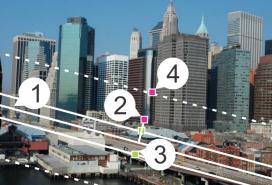
Interactieve elementen in het deelvenster Voor: (1) Centrale lijn (voor Planair selectiegereedschap), (2) Rotatiehandgreep, (3) Schaalhandgreep, (4) Doezelhandgreep
U kunt het effect Selectieve focus ook gebruiken om een snel scherptediepte-effect toe te passen op een foto. Pas de instellingen aan voor een natuurlijk effect.
|
1 |
Klik op Bestand |
|
2 |
Kies in het Focusgebied een selectiegereedschap en sleep deze in het deelvenster Voor, om de rand voor het effect in te stellen. |
|
3 |
Sleep de schuifregelaarDonker/licht voor de gewenste randkleur. |
|
4 |
Stel de resultaten bij door een of meer van de volgende schuifregelaars te slepen: |
|
|
Vervaging — bepaalt de hoeveelheid vervaging buiten het focusgebied. |
|
|
Diffuse gloed — voegt een gloei-effect toe en maakt de details in de gehele foto minder scherp. |
|
|
Randvermenging — bepaalt de scherpte van de overgang tussen het scherpe en het randeffect. |
Copyright 2012 Corel Corporation. Alle rechten voorbehouden. Juridische kennisgeving.

 onder het deelvenster
 — het standaardgereedschap voor het instellen van een lineair focusgebied. Dit werkt goed bij het instellen van een focusgebied langs een weg, brug of ander langgerekt beeldelement dat niet aan de rand van uw foto ligt.
 — laat u een lijnvormig focusgebied instellen langs de rand van een foto.
 — laat u een cirkelvormig focusgebied instellen.
 , het focusgebied naar de gewenste positie.
