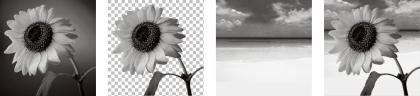
U kunt een masker van een afbeelding maken door het afbeeldingsbestand van schijf te laden. Wanneer u een afbeelding gebruikt als masker voor een andere afbeelding, past Corel PaintShop Pro het masker toe als een grijswaardenafbeelding. De bronafbeelding wordt niet gewijzigd. U kunt ook een masker maken door een van de voorbeeldmaskers uit Corel PaintShop Pro aan te passen.
Een voorbeeld van een afbeelding die als masker wordt gebruikt
U kunt een selectie gebruiken om een masker te maken waarmee de selectie wordt weergegeven of verborgen. U kunt dit masker als uitgangspunt gebruiken voor het maken van artistieke effecten.
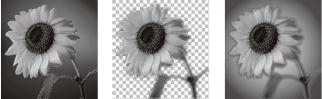
Een voorbeeld van een selectie die als masker wordt gebruikt.
U kunt ook een masker maken van een kanaal door een afbeelding eerst in de betreffende RGB-, HSL- of CMYK-kanalen te splitsen. In Corel PaintShop Pro wordt een grijswaardenafbeelding voor elk kanaal gemaakt. U kunt een van deze kanaalafbeeldingen gebruiken om een masker te maken voor de oorspronkelijke afbeelding of voor een andere afbeelding.
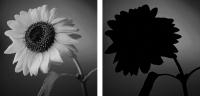
Een voorbeeld van een grijswaardenkanaal dat als masker wordt gebruikt.
|
2 |
Kies Lagen |
|
|
Alles weergeven — toont alle onderliggende pixels. |
|
|
Alles verbergen — verbergt alle onderliggende pixels. |
|
Het masker weergeven op de afbeelding |
Klik in het palet Lagen op de knop Maskergebied markeren |
|
De afbeelding bekijken zoals deze eruitziet wanneer deze wordt afgedrukt of weergegeven (zonder het transparantieraster of de maskeroverlay) |
Kies Beeld |
|
Herschik de lagen waarop het masker wordt toegepast. |
Sleep in het palet Lagen de maskerlaag naar een nieuwe positie in de stapelvolgorde. Om de maskerlaag op alle onderliggende lagen toe te passen, sleept u deze uit de lagengroep naar het hoofdniveau. |
U kunt op de afbeelding verven om delen van de onderliggende laag weer te geven. Zie Maskers bewerken voor meer informatie over het bewerken van maskers.
Zie De volgorde van lagen in een afbeelding wijzigen voor informatie over het stapelen van lagen.
|
3 |
Kies Lagen |
|
4 |
Open de vervolgkeuzelijst Bronvenster en kies de afbeelding. |
|
5 |
Kies een van de volgende opties in het groepsvak Masker creëren op basis van: |
|
|
Luminantie van bron — de luminantiewaarde van de pixelkleur bepaalt de mate van maskering. Lichtere kleuren geven minder maskering en donkere kleuren geven meer maskering. Transparante gebieden maskeren de laag volledig. |
|
|
Elke waarde niet gelijk aan nul — maskering wordt toegepast zonder gradatie. Pixels met een dekking tussen 1 en 255 worden witte pixels en transparante pixels worden zwart. Transparante gebieden maskeren de laag volledig. |
|
|
Dekking van bron — de dekking van de afbeelding bepaalt de mate van maskering. Volledig ondoorzichtige pixels geven geen maskering; gedeeltelijk transparante pixels geven meer maskering; transparante pixels geven volledige maskering. |
Markeer het vakje Maskergegevens omkeren om de transparantie van het masker om te keren.
|
6 |
Klik op OK. |
De maskerlaag en de geselecteerde laag worden aan een nieuwe lagengroep toegevoegd. De maskerlaag wordt alleen op de geselecteerde laag toegepast.
Zie Maskers bewerken voor meer informatie over het bewerken van maskers.
Klik in het palet Lagen op de knop Maskergebied markeren  in het palet Lagen.
Om de maskerlaag op alle onderliggende lagen toe te passen, sleept u deze uit de lagengroep naar het hoofdniveau in het palet Lagen.
|
1 |
Maak een selectie in een palet met behulp van het Selectiegereedschap |
|
|
Kies Lagen |
|
|
Kies Lagen |
|
Het masker weergeven op de afbeelding |
Klik in het palet Lagen op de knop Maskergebied markeren |
|
De maskerlaag op alle onderliggende lagen toepassen |
Sleep in het palet Lagen de maskerlaag uit de lagengroep naar het hoofdniveau. |
Als u de maskerlaag toepast op de achtergrond, wordt de achtergrond automatisch geconverteerd in een rasterlaag.
De maskerlaag en de geselecteerde laag worden aan een nieuwe lagengroep toegevoegd. De maskerlaag wordt alleen op de geselecteerde laag toegepast.
Zie Maskers bewerken voor meer informatie over het bewerken van maskers.
|
1 |
Kies Afbeelding |
|
3 |
Kies Lagen |
|
4 |
Selecteer in de vervolgkeuzelijst Bronvenster het kanaal dat u wilt gebruiken voor het masker. |
|
5 |
Kies in het groepsvak Masker creëren op basis van de optie Luminantie van bron. |
Markeer het vakje Maskergegevens omkeren om de transparantie van de maskergegevens om te keren.
|
6 |
Klik op OK. |
De maskerlaag en de geselecteerde laag worden aan een nieuwe lagengroep toegevoegd. De maskerlaag wordt alleen op de geselecteerde laag toegepast.
|
Het masker weergeven op de afbeelding |
Klik in het palet Lagen op de knop Maskergebied markeren |
|
De maskerlaag op alle onderliggende lagen toepassen |
Sleep in het palet Lagen de maskerlaag uit de lagengroep naar het hoofdniveau. |
Zie Maskers bewerken voor meer informatie over het bewerken van maskers.
Zie Werken met kleuren en materialen voor meer informatie over kleurkanalen.
Copyright 2012 Corel Corporation. Alle rechten voorbehouden. Juridische kennisgeving.


 , het gereedschap
  of het gereedschap
  .
.