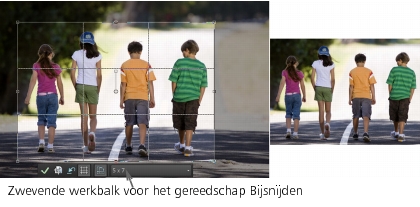
U kunt ongewenste delen van een afbeelding verwijderen om composities te verbeteren of om de aandacht op een ander deel van de afbeelding te vestigen. Corel PaintShop Pro bevat voorinstellingen waarmee u gemakkelijker kunt bijsnijden tot de veelvoorkomende afbeeldingsformaten, zoals 4 × 6 inches of 10 × 15 centimeter.
Wanneer u een afbeelding bijsnijdt, kost het opslaan van de afbeelding minder schijfruimte. Ook kunt u door bij te snijden de kleurcorrecties verbeteren door onbelangrijke kleurgebieden te verwijderen. Als u een foto wilt bijsnijden en kleurcorrecties wilt aanbrengen, kunt u het beste eerst de foto bijsnijden en vervolgens de kleurcorrecties aanbrengen.
Voordat u een afbeelding afdrukt, kunt u deze bijsnijden tot een specifieke afdrukgrootte. U kunt ook een selectie maken en vervolgens de afbeelding bijsnijden op de selectieranden. Verder kunt u een nieuwe afbeelding maken vanuit het bijgesneden gebied.
U kunt de rechthoek om bij te snijden ook roteren en buiten de grenzen van de afbeelding uitrekken. In het laatste geval zullen de afmetingen van de afbeelding worden aangepast door het bijsnijden, zodat de hele nieuwe afbeelding binnen de nieuwe vorm past.
U kunt een afbeelding bijsnijden op basis van de dekkende (niet-transparante) gebieden. Het op deze manier bijsnijden is nuttig wanneer u transparante gebieden aan de randen van de afbeelding wilt verwijderen. U kunt een afbeelding ook bijsnijden tot het dekkende gebied van één laag of van de hele afbeelding.
Belangrijk! Wanneer u een afbeelding bijsnijdt, wordt het gedeelte van de afbeelding dat buiten de bijsnijdrechthoek valt, voorgoed verwijderd. Sla de bijgesneden versie van de afbeelding onder een nieuwe bestandsnaam op met de opdracht Opslaan als wanneer u de originele foto wilt behouden.
|
1 |
Kies het gereedschap Bijsnijden |
De bijsnijdrechthoek verschijnt standaard op de afbeelding, terwijl het gebied buiten de bijsnijdrechthoek wordt gearceerd.
|
2 |
Pas de grootte van het bijsnijdgebied aan door de hendels of randen te verslepen. U kunt de bijsnijdrechthoek verplaatsen door de cursor er binnenin te plaatsen en te slepen. |
U kunt een vooringestelde bijsnijdgrootte instellen in de vervolgkeuzelijst Voorinstellingen op de zwevende werkbalk voor het gereedschap Bijsnijden, of uit de vervolgkeuzelijst in het palet Gereedschapsopties.
|
3 |
Als u de afbeelding wilt gaan bijsnijden, klikt u op de knop Toepassen |
|
Bijsnijden met de muis of het toetsenbord |
Dubbelklik binnen de bijsnijdrechthoek of druk op Enter. |
|
De grootte van de bijsnijdrechthoek instellen op het palet Gereedschapsopties |
Geef de waarden voor Pixelafmetingen op bij Breedte en Hoogte of de waarden voor Documentgrootte bij Breedte, Hoogte en Eenheden. |
|
Het bijsnijdgebied inperken tot de huidige verhoudingen |
Schakel het selectievakje Hoogte-breedteverhouding behouden in het palet Gereedschapsopties in. Deze optie is alleen beschikbaar bij zelfgedefinieerde bijsnijdrechthoeken. |
|
De bijsnijdrechthoek 90 graden roteren |
Klik op de knop Bijsnijdrechthoek roteren |
|
De bijsnijdrechthoek naar een specifieke hoek roteren |
Geef de rotatiegraad op bij Hoek in het palet Gereedschapsopties. |
|
Sleep het vierkante einde van de rotatiehendel of een hoekpunt. Deze functie kan nuttig zijn wanneer u bijvoorbeeld een scheef gescande foto wilt rechtzetten en vervolgens bijsnijden. |
|
|
Het rotatie-aspunt van de bijsnijdrechthoek verplaatsen |
Geef de X- en Y-coördinaten op onder Draaipunt op het palet Gereedschapsopties of houd de Ctrl-knop ingedrukt en sleep het aspunt van de rotatiehendel (het cirkelvormige eindpunt van de hendel) naar een nieuwe positie. |
|
Het rotatie-aspunt verplaatsen naar het midden van de bijsnijdrechthoek |
Klik op de knop Centraal draaipunt |
|
Het gebied dat bij het bijsnijden wordt gearceerd aanpassen |
Kies Bestand |
|
Kies Bestand |
|
|
De zwevende werkbalk voor het gereedschap Bijsnijden uitschakelen |
Kies Bestand |
|
De bijsnijdrechthoek niet tonen wanneer het gereedschap is geselecteerd |
Kies Bestand |
|
Klik op de knop Wissen |
Na het bijsnijden van de afbeelding merkt u mogelijk dat de waarden voor Breedte en Hoogte in het palet Gereedschapsopties zijn ingesteld op 0,100. Deze instellingen hebben geen betrekking op de grootte van de bijgesneden afbeelding. Om de afmetingen van de afbeelding na het bijsnijden te zien, kiest u Afbeelding  Afbeeldingsgegevens.
Zo nodig kunt u de geroteerde bijsnijdrechthoek tot buiten de grenzen van de afbeelding uitrekken. Het gebied buiten de originele afbeelding wordt transparant of wordt ingevuld met de achtergrond, afhankelijk van de laag waar u op werkt.
|
1 |
Kies het gereedschap Bijsnijden |
|
3 |
Markeer het selectievakje Afdrukgrootte specificeren in het palet Gereedschapsopties. |
Opmerking: Wanneer het selectievakje Afdrukgrootte specificeren gemarkeerd is, wordt de resolutie van de afbeelding gewijzigd als u de waarden voor Hoogte en Breedte van Pixelafmetingen of Documentgrootte wijzigt. De huidige resolutie staat rechts van de vervolgkeuzelijst Eenheden.
|
4 |
Selecteer in de vervolgkeuzelijst Eenheden de optie Inches of Centimeters. |
Opmerking: De optie Pixels is niet beschikbaar voor deze bijsnijdmethode.
|
5 |
Voer of stel de afmetingswaarden in voor Hoogte en Breedte. |
Het uiteindelijke bijsnijdgebied heeft de opgegeven grootte en de resolutie van de afbeelding is voor zover nodig verlaagd of verhoogd.
|
6 |
Klik op de knop Toepassen |
|
2 |
Kies Afbeelding |
De selectie kan elke gewenste vorm hebben. Corel PaintShop Pro plaatst een bijsnijdrechthoek rondom onregelmatig gevormde objecten.
Als u bijsnijdt tot een gedoezelde selectie, wordt het gedoezelde gebied van de selectie gevuld met de huidige achtergrondkleur.
U kunt een selectie ook interactief roteren met het gereedschap Bijsnijden  en op Huidige selectie
  klikken in het groepsvak Bijsnijdrechthoek uitlijnen op in het palet Gereedschapsopties. Pas de grootte van het bijsnijdgebied aan en klik op Toepassen
  .
.
|
1 |
Klik op het gereedschap Bijsnijden |
|
2 |
Selecteer in het palet Gereedschapsopties een van de volgende opties in het groepsvak Bijsnijdrechthoek bijsnijden op: |
|
|
Laag dekkend |
|
|
Samengevoegd dekkend |
|
4 |
Klik op de knop Toepassen |
Indien een laag een effen (niet-transparante) achtergrond heeft, wordt de gehele laag of afbeelding als bijsnijdgebied geselecteerd.
Als het dekkende gebied niet rechthoekig van vorm is, blijven er na het bijsnijden mogelijk transparante gebieden over.
|
1 |
Kies het gereedschap Bijsnijden |
|
3 |
Klik op de knop Bijsnijden als nieuwe afbeelding |
Er wordt een nieuwe afbeelding gemaakt, maar de bijgesneden afbeelding blijft onveranderd en blijft de actieve afbeelding.
Deze functie is handig om afzonderlijke afbeeldingen te maken van een scan met meerdere afbeeldingen. Als u bijvoorbeeld vier foto's in één scansessie scant, kunt u deze functie gebruiken om snel iedere foto in een afzonderlijk afbeeldingsbestand onder te brengen.
Copyright 2012 Corel Corporation. Alle rechten voorbehouden. Juridische kennisgeving.
 op de zwevende werkbalk.
 in het palet Gereedschapsopties.
 op de zwevende werkbalk voor het gereedschap Bijsnijden.


 — selecteert dekkende gebieden in de huidige laag
 — selecteert dekkende gebieden in alle lagen
 in het palet Gereedschapsopties of op de zwevende werkbalk voor het gereedschap