Mensen zoeken in uw foto's

Een uitstekende manier om foto's te ordenen is door deze te sorteren op basis van de mensen die op de foto's staan. Er zijn twee manieren om mensen in uw foto's te labelen:

*

Gezichtsherkenning — hiermee worden gezichtskenmerken geanalyseerd en referentiefoto's gebruikt om een lijst met mogelijke overeenkomsten samen te stellen. Mensen met vergelijkbare kenmerken worden gesorteerd in groepen, waardoor het gemakkelijker wordt om in uw foto's naar specifieke personen te zoeken. U kunt foto's verplaatsen tussen groepen totdat alle foto's van dezelfde persoon zich in één groep bevinden en vervolgens een naam voor de groep typen om automatisch alle foto's in de groep te labelen met de naam van die persoon.

*

Handmatig labelen — hiermee kunt u handmatig een label toevoegen aan personen in uw foto's. U kunt meerdere labels toevoegen aan dezelfde foto of voorwerpen of andere gebieden van de foto voorzien van de namen van personen, zodat deze op de hoogte worden gesteld als de foto is geüpload.

Uw vriendenlijst importeren vanaf uitwisselingssites

U kunt uw vriendenlijst importeren vanaf uitwisselingssites, zoals Facebook en Flickr, en de namen in uw foto's koppelen aan namen van de uitwisselingssites. Als de lokale labels in Corel PaintShop Pro worden gekoppeld aan de labels op de uitwisselingssites, ontvangen de personen die voorkomen in de foto's automatisch bericht als u de foto's naar de site uploadt. Opnieuw labelen is niet nodig!

*Een video bekijken: Mensen

Foto's sorteren op mensen

Werkvlak Beheren 

1

Klik in het palet Navigatie op het tabblad Verzamelingen.

2

Navigeer naar de map met de afbeeldingen die u wilt sorteren.

3

Klik in het palet Ordenen op de knop Mensen zoeken op de werkbalk Ordenen en kies een van de volgende opties:

*

Geselecteerde foto's scannen

*

Huidige map scannen

*

Submappen scannen

Als geen foto's worden geselecteerd, wordt de gezichtsherkenning toegepast op de hele map.

Nadat u de gezichtsherkenning hebt uitgevoerd, worden de foto's gesorteerd in groepen personen en in een map Naamloos geplaatst.

4

Als het werkvlak Beheren zich niet in de Miniatuurmodus bevindt, klikt u op de knop Miniatuurmodus in de rechterbovenhoek van het werkvlak Beheren om de groepen te bekijken.

De groep met de meeste foto's wordt boven aan de lijst weergegeven. Binnen elke groep worden de meest recente foto's als eerste weergegeven. Personen die op slechts één foto voorkomen worden opgenomen in de groep Niet gegroepeerd.

5

Klik in de titelbalk van een groep en typ een naam voor de groep.

Alle foto's in de groep worden gelabeld met de naam.

*

Als u de nauwkeurigheid van de gezichtsherkenning wilt vergroten, kunt u 10 duidelijke foto's van dezelfde persoon nemen en eerst gezichtsherkenning uitvoeren op deze 10 foto's. De referentiefoto's doen de nauwkeurigheid van toekomstige gezichtsherkenningen voor die persoon toenemen.
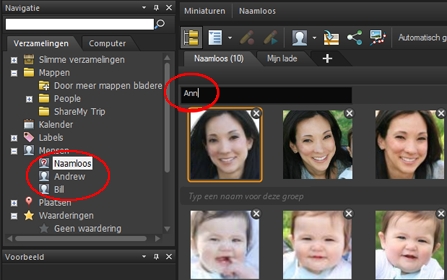
Nadat u een naam voor een groep hebt getypt, wordt de groep vanuit de map Naamloos naar een nieuwe, benoemde map in het palet Navigatie verplaatst.


U kunt ook


Omschakelen tussen weergave van gezicht en volledige foto

Klik op de knoppen Gezicht weergeven en Volledige afbeelding weergeven op het groepstabblad.

Een groep hernoemen

Klik in het palet Navigatie met de rechtermuisknop op de mapnaam en kies Groep hernoemen.

Een groep verwijderen

Klik in het palet Navigatie met de rechtermuisknop op de mapnaam en kies Groep verwijderen. De groepsnaam wordt verwijderd, de labels worden verwijderd van de foto's en de foto's worden terug naar de map Naamloos verplaatst.

Een foto van de ene groep naar een andere verplaatsen

Klik met de rechtermuisknop op de foto, kies Persoon verplaatsen en kies een naam uit de lijst. U kunt ook een foto naar een andere map in het palet Navigatie slepen.

Een foto verwijderen uit een groep en een nieuwe map maken voor deze foto

Klik met de rechtermuisknop op de foto, kies Naar nieuwe persoon verplaatsen en typ een naam voor de nieuwe groep. De foto wordt verwijderd uit de huidige groep en in de nieuwe groep geplaatst.

Een foto vanuit een benoemde map terug naar de map Naamloos verplaatsen

Klik met de rechtermuisknop op de foto en kies Persoon uit groep verwijderen. U kunt ook een foto vanuit een benoemde map naar de map Naamloos in het palet Navigatie slepen.

Een gezicht naar de bak Genegeerd verplaatsen

Klik met de rechtermuisknop op de foto en kies Persoon negeren. In de groep Naamloos kunt u tevens op de knop Verwijderen in de rechterbovenhoek van de foto klikken.

Een gezicht uitsluiten van gezichtsherkenning

Selecteer de map Naamloos in het palet Navigatie en klik op Genegeerd. Selecteer de foto en klik op Nieuwe persoon.

Een groepslabel koppelen aan een contact op een uitwisselingssite

Klik op het pictogram voor de uitwisselingssite in het gebied Labels koppelen en kies een naam uit de lijst. Opmerking: De vriendenlijst van de site moet eerst worden geïmporteerd (zie Een vriendenlijst importeren vanaf een uitwisselingssite).

Een vriendenlijst importeren vanaf een uitwisselingssite

Werkvlak Beheren 

1

Klik in het palet Navigatie op het tabblad Verzamelingen en vervolgens op een naam in de lijst Mensen.

2

Klik in het gebied Labels koppelen op het pictogram dat overeenkomt met de uitwisselingssite waarvan u uw vriendenlijst wilt importeren.

Als u momenteel niet bent aangemeld bij de uitwisselingssite, wordt u gevraagd zich aan te melden en Corel PaintShop Pro toegang tot de site te verlenen.

Mensen handmatig van een labelen

Werkvlak Beheren 

1

Selecteer in de Voorbeeldmodus de foto die u wilt labelen.

2

Klik op het tabblad Mensen in het palet Info op Persoon labelen.

Een vierkant kader wordt weergegeven in het midden van de foto in het voorbeeldvenster.

3

Klik in het vak Wie is dit?.

Er wordt een naamkiezer weergegeven met een lijst met lokale namen, alsmede de contacten van uitwisselingssites die u hebt geïmporteerd.

4

Voer een van de volgende handelingen uit:

*

Typ een naam in het vak en klik op Nieuwe persoon toevoegen.

*

Kies een naam uit de lokale lijst met namen.

*

Klik op een tabblad van een uitwisselingssite en kies een naam uit de lijst.


U kunt ook


Een kader maken met een afwijkende grootte, vorm of locatie

Slepen in het voorbeeldgebied

Het kader verplaatsen

Sleep het kader in het voorbeeldgebied naar de gewenste locatie.

De grootte van het kader aanpassen

Wijs naar de rand of naar een hoek van het kader. Als de muisaanwijzer verandert in een pijl met twee richtingen, sleept u het kader of past u de grootte hiervan aan.

Het label bewerken

Wijs naar het kader, klik op de knop naast de naam en kies een nieuwe naam in de kiezer.

Het label verwijderen

Wijs naar het kader en klik op de knop Verwijderen in de rechterbovenhoek van het kader. Als het label deel uitmaakt van een gezichtsgroep, wordt de foto verwijderd uit de groep.

Alle labels in een foto weergeven

Beweeg de aanwijzer over gebieden van de foto om bestaande kaders te bekijken. Bovendien worden alle labels voor de geselecteerde foto weergegeven in het vak Namen onder het tabblad Mensen in het palet Info.

Een lokaal label koppelen aan een of meer sociale labels

Klik in de naamkiezer op een naam in de lokale lijst en klik vervolgens op de bijbehorende naam in een of meer van de lijsten van uitwisselingssites. Klik op Opslaan om de foto te labelen en het lokale naamlabel te koppelen aan het naamlabel van de uitwisselingssite.

De lijst met sociale contacten bijwerken

Klik in de naamkiezer op Contactpersonen bijwerken.


Feedback
Was deze pagina nuttig? Verzend feedback. (Internetverbinding vereist.)

Copyright 2012 Corel Corporation. Alle rechten voorbehouden. Juridische kennisgeving.