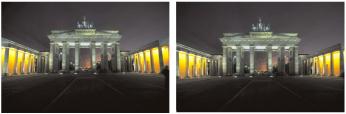
Wanneer u foto's maakt van hoge of brede objecten, kan de foto een perspectiefvervorming hebben. Hierdoor kan het lijken of de objecten leunen of gebogen zijn. Deze vervorming treedt op wanneer de camera niet recht op het onderwerp is gericht.
Door het gereedschap Perspectiefcorrectie te gebruiken, kunt u de perspectiefvervorming van bijvoorbeeld de zijden van een gebouw corrigeren. U kunt het fotografisch perspectief ook in een hele laag verbeteren met het selectiegereedschap.
Met het gereedschap Perspectiefcorrectie verandert u de hoek van het gebouw.
|
1 |
Selecteer op de werkbalk Gereedschappen het gereedschap Perspectiefcorrectie |
Op de afbeelding verschijnt een grensvak met hoekhendels.
|
2 |
Kies in het palet Gereedschapsopties instellingen voor de volgende bedieningselementen: |
|
|
Rasterlijnen — hiermee kunt u het aantal rasterlijnen dat u wilt weergeven instellen |
|
|
Afbeelding bijsnijden — met deze optie snijdt u de afbeelding bij tot een rechthoek nadat de perspectiefverandering is toegepast |
Opmerking: Als u het selectievakje Afbeelding bijsnijden inschakelt, verwijdert u de delen van de afbeelding die buiten de bijsnijdrechthoek vallen.
|
4 |
Klik op de knop Toepassen |
U kunt ook dubbelklikken op een afbeelding om de opdracht toe te passen.
U kunt het vak voor perspectiefcorrectie herstellen tot de oorspronkelijke rechthoek door op Annuleren  in het palet Gereedschapsopties te klikken.
|
2 |
Kies Beeld |
Met behulp van de rasterlijnen kunt u de lijnen in uw foto die verticaal of horizontaal moeten zijn, corrigeren.
Opmerking: Om de rasterinstellingen in te stellen, kiest u Beeld  Eigenschappen Raster, Hulplijn en Uitlijnen wijzigen en gebruikt u de bedieningselementen van de pagina Raster in het dialoogvenster.
|
3 |
Kies op de werkbalk Gereedschappen het Selectiegereedschap |
Er verschijnt nu een grensvak rondom de hele laag.
Opmerking: Het kan nuttig zijn het afbeeldingsvenster te vergroten zodat u alle hoekhendels van de huidige laag kunt zien. Om het afbeeldingsvenster te vergroten, sleept u vanuit een hoek of zijde..
|
4 |
Houd Ctrl ingedrukt en sleep een hoekhendel op de geselecteerde laag. |
De afbeelding wordt bijgewerkt wanneer u klaar bent met slepen. Pas het perspectief aan tot de afbeelding er naar wens uitziet.
Als bepaalde afbeeldingsgegevens ten gevolge van de correctie buiten het afbeeldingsdoek vallen, kunt u deze gegevens herstellen door het doek te vergroten. Meer informatie over het wijzigen van de doekgrootte vindt u in Het formaat van het doek wijzigen
Copyright 2012 Corel Corporation. Alle rechten voorbehouden. Juridische kennisgeving.
 .
.
 .
.
 .
.