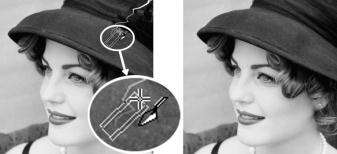
Met het gereedschap Krasjes verwijderen kunt u krasjes en scheurtjes en andere ongewenste gedeelten uit foto's verwijderen.
Afzonderlijke krasjes zijn te verwijderen met het gereedschap Krasjes verwijderen.
Gebruik het gereedschap om het gebied met de oneffenheid te omsluiten en te vullen met de omliggende inhoud die u wilt behouden. Als de achtergrond relatief effen is, is het resultaat meestal goed. Krasjes op een textuurachtergrond of meer complexe achtergrond zijn waarschijnlijk effectiever te verwijderen met het gereedschap Kloonpenseel. Meer informatie over het Kloonpenseel vindt u in Oneffenheden en objecten verwijderen.
Voor afbeeldingen die veel kleine krasjes bevatten, kunt u de opdracht Automatisch krasjes verwijderen gebruiken. Zie Automatisch krasjes verwijderen voor meer informatie.
|
2 |
Selecteer op de werkbalk Gereedschappen het gereedschap Krasjes verwijderen |
|
3 |
Kies een van de volgende opties in het palet Gereedschapsopties om de vorm van het gereedschap Krasjes verwijderen te definiëren: |
|
|
vierkante rand |
|
|
afgeschuinde rand |
|
4 |
Plaats de aanwijzer net buiten het krasje aan het ene uiteinde, houd de linkermuisknop ingedrukt en sleep het selectievak over het krasje. |
Het ingesloten gebied wordt vervangen met de omliggende pixels.
|
Het beginpunt van het selectievak in stappen van 1‑pixel verplaatsen |
Voordat u de muisknop loslaat, drukt u op een pijltoets. |
|
De breedte van het selectievak in stappen van 1 pixel vergroten of verkleinen |
Voordat u de muisknop loslaat, drukt u op PgUp of PgDn. |
|
De omliggende pixels gebruiken om het gebied loodrecht op de rand van het selectievak te vullen |
Voordat u de muisknop loslaat, drukt u op Shift. Deze techniek is ideaal voor foto's waarbij de achtergrond gebieden bevat met gedefinieerde randen en lijnen, zoals een bakstenen muur. |
Voorkom dat u belangrijke details verwijdert uit de omgeving van het krasje door de correctie te beperken via een selectie. Meer informatie over het maken van selecties vindt u in Selecties maken.
Als u niet tevreden bent over het resultaat, klikt u op de knop Ongedaan maken  , selecteert u het krasje opnieuw en probeert u een andere breedte voor het gereedschap te gebruiken.
Als het krasje zich over verschillende achtergronden uitstrekt, kunt u proberen het stukje bij beetje te verwijderen.
Copyright 2012 Corel Corporation. Alle rechten voorbehouden. Juridische kennisgeving.
 .
.
 — corrigeert krasjes die loodrecht op de
  — corrigeert krasjes die in een hoek op
