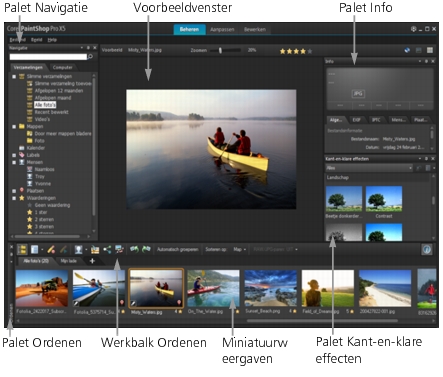
Wanneer u Corel PaintShop Pro voor de eerste keer opstart, verschijnt Werkvlak Beheren als uw hoofdwerkvlak met de volgende vier onderdelen: Palet Navigatie, Voorbeeldscherm, Palet Ordenen en het Palet Info. Zie Het werkvlak Beheren voor meer informatie over deze paletten.
Werkvlak Beheren in Voorbeeldmodus
Afhankelijk van uw specifieke behoefte kunt u de Werkvlak Beheren aanpassen door de modus Voorbeeld, Miniatuur of Kaart te kiezen, door de paletten te verschuiven, verbergen of te veranderen en de voorkeursinstellingen voor weergave en bestanden te selecteren. Zie Voorkeuren Werkvlak Beheren instellen.
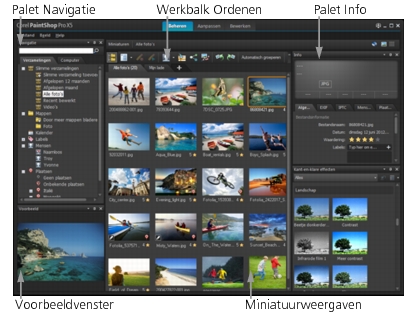
Werkvlak Beheren in Miniatuurmodus
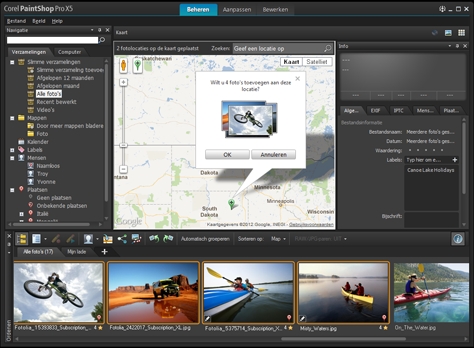
Werkvlak Beheren in Kaartmodus
|
|
Klik in de rechterbovenhoek van de Werkvlak Beheren op een van de volgende knoppen: |
|
|
Voorbeeldmodus |
|
|
Miniatuurmodus |
|
|
Kaartmodus |
Zie Locatiegegevens toevoegen voor meer informatie over het toevoegen van geografische labels aan foto's.
|
1 |
Plaats de muisaanwijzer op de rand van het palet waarvan u de grootte wilt wijzigen tot de muisaanwijzer verandert in een pijl met twee richtingen. |
Wanneer u Werkvlak Beheren aanpast, herinnert het programma de laatste lay-outinstellingen en slaat deze automatisch op voor de volgend sessie.
|
|
Klik in het palet Ordenen op een van de volgende knoppen in de werkbalk Ordenen: |
|
|
Navigatie weergeven/verbergen |
|
|
Afbeeldingsgegevens |
Een eenvoudige manier om het palet Ordenen (of elk ander palet) te minimaliseren is op de knop Automatisch verbergen  in de titelbalk van het palet te klikken. Zie Werkbalken of paletten samenvouwen voor meer informatie.
Copyright 2012 Corel Corporation. Alle rechten voorbehouden. Juridische kennisgeving.

 — toont een groot voorbeeld van een enkele afbeelding.
 — klapt de inhoud van het palet Ordenen uit en vergrendelt deze in het voorbeeldschermgedeelte.
 — geeft een kaart weer waarmee de specifieke locaties van foto's kunnen worden vastgesteld
 — toont of verbergt het palet Navigatie
 — toont of verbergt het palet Info
