|
|
Kies de gewenste voorinstelling uit de vervolgkeuzelijst Voorinstellingen. |
Voorinstellingen zijn scripts waarin het gedrag, de eigenschappen of instellingen van een dialoogvenster of gereedschap zijn gedefinieerd. Veel dialoogvensters en gereedschappen hebben vooraf gedefinieerde, gebruiksklare voorinstellingen, maar u kunt ook uw eigen voorinstellingen ontwerpen en opslaan. Dit is handig als u vaak dezelfde instellingen in een dialoogvenster of gereedschap gebruikt. Met voorinstellingen kunt u de instellingen opslaan en worden deze weergegeven in de vervolgkeuzelijst Voorinstellingen die bij het dialoogvenster of gereedschap horen.
|
|
Kies de gewenste voorinstelling uit de vervolgkeuzelijst Voorinstellingen. |
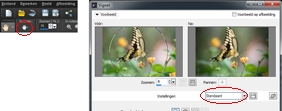
Links ziet u de knop voor de vervolgkeuzelijst Voorinstellingen van het gereedschap Pannen in het palet Gereedschapsopties, en rechts ziet u de knop voor de vervolgkeuzelijst Voorinstellingen in het dialoogvenster van het effect Houtskool.
|
|
Klik in de vervolgkeuzelijst Voorinstellingen op de knop Standaardwaarden herstellen |
Wilt u de instellingen in het dialoogvenster terugzetten op waarden die werden weergegeven toen u het dialoogvenster opende, dan houdt u Shift ingedrukt terwijl u op Standaardwaarden herstellen klikt.
|
1 |
Wijzig de instellingen in het dialoogvenster of in het palet Gereedschapsopties. |
|
2 |
Klik op de knop Voorinstelling opslaan |
Opmerking: Voor een voorinstelling kunt u de naam ‘Standaard’ of ‘Laatst gebruikt’ niet gebruiken.
Wilt u extra voorinstellingsinformatie invoeren, dan klikt u op Opties en voert u vervolgens de informatie in de vakjes Auteur, Copyright en Beschrijving in.
|
4 |
Klik op OK. |
In het groepsvak Voorinstelling omvat staan de gegevens die u bij een voorinstelling hebt opgeslagen.
|
1 |
Wijzig de instellingen in het dialoogvenster of in het palet Gereedschapsopties. |
|
2 |
Klik op de knop Voorinstelling opslaan |
|
3 |
Typ dezelfde naam voor de voorinstelling in het vak Naam voorinstelling. |
|
4 |
Klik op Opties. |
Wanneer u gegevens uit het groepsvak Voorinstelling omvat wilt weglaten, klikt u op de knop Dit gegevensitem bij/van de voorinstelling opnemen/uitsluiten  bij de betreffende gegevens.
Er komt een witte X te staan op de knop die bij het item hoort.
|
5 |
Klik op OK. |
|
1 |
In de vervolgkeuzelijst Voorinstellingen klikt u op de knop Bronbeheer |
|
2 |
In het dialoogvenster Bronbeheer selecteert u de voorinstelling die u wilt verwijderen. |
|
3 |
Klik op Nieuwe persoon. |
Copyright 2012 Corel Corporation. Alle rechten voorbehouden. Juridische kennisgeving.

 .
. 

 .
.