|
|
Met Corel PaintShop Pro kunt u verven, tekenen en vullen met een scala aan stijlen en materialen.
Zowel de stijlen als de materialen kiest u in het palet Materialen.
U kunt het palet Materialen op elk moment weergeven. U kunt het openlaten terwijl u werkt of alleen weergeven als u het nodig hebt.
U kunt ook de kleuren en materialen van de voor- en achtergrond omkeren.
|
|
|
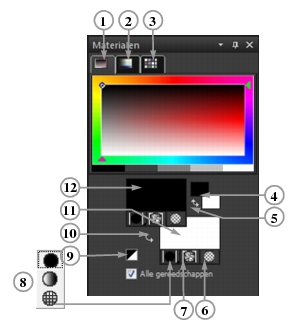
De hoofdonderdelen in het palet Materialen
|
|
Lijst — de buitenste rechthoek op dit tabblad is voor de kleurtoon, de binnenste voor de verzadiging. Verder ziet u een strook met een verdeling in wit, drie grijstinten en zwart. Met de verticale schuifregelaar kunt u de lichtheid instellen en met de horizontale schuifbalk past u de verzadiging aan. |
|
|
Regenboog — dit tabblad bevat het deelvenster met beschikbare kleuren, waarin u kunt klikken om een kleur te selecteren. U kunt onder aan het tabblad klikken om wit, zwart of drie grijstinten te selecteren. |
|
|
Stalen — dit tabblad bevat staaltjes, materialen die u kunt opslaan, zodat u ze later opnieuw kunt gebruiken. Meer informatie over stalen vindt u in Werken met stalen. |
|
|
Eigenschappen van voorgrond en streek en Eigenschappen van achtergrond en vulling — in deze vakken ziet u het huidige voorgrond- en achtergrondmateriaal (de kleur, het verloop of patroon van de stijl plus de optionele textuur). U kunt op elk vak klikken om het dialoogvenster Eigenschappen van materiaal te openen, waarin u de materiaalopties kunt instellen. Deze vakken kunnen op de volgende manieren worden gebruikt: |
|
|
U kunt voorgrondmaterialen gebruiken voor penseelstreken en achtergrondmaterialen voor vullingen. |
|
|
Wanneer u streken aanbrengt met een penseel (inclusief de vulgereedschappen), kunt u klikken om met het voorgrondmateriaal te verven. Als u met de rechtermuisknop klikt, kunt u met het achtergrondmateriaal verven. |
|
|
Wanneer u de tekenmateriaalgereedschappen gebruikt, kunt u de voorgrondkleur instellen voor het pigment dat u op het doek aanbrengt. |
|
|
Voor tekst en vectorvormen kunt u de omlijning (of de contour) van de tekst of vorm en de achtergrondkleur voor de vulling van de tekst of vorm instellen. Meer informatie over het wijzigen van kleuren van tekst- en vectorobjecten vindt u in Eigenschappen van vectorobjecten wijzigen. |
|
|
Voorgrondkleur en Achtergrondkleur — in deze vakken worden de huidige voor- en achtergrondkleur weergegeven en kunt u kleuren instellen, ongeacht het huidige materiaal. |
|
|
Knop Stijl |
|
|
Knop Textuur |
|
|
Knop Instellen op zwart-wit |
|
|
Knop Transparant |
|
|
Alle gereedschappen — dit selectievakje geeft aan of het geselecteerde voorgrond- en achtergrondmateriaal van toepassing is op alle gereedschappen. Als dit selectievakje niet gemarkeerd is, worden de geselecteerde materialen alleen op het actieve gereedschap toegepast. |
Waarom bevat het palet Materialen zowel vakken voor eigenschappen als voor kleuren?
Aangezien u kleuren kunt selecteren door op de vakken voor voor- en achtergrondeigenschappen te klikken, zult u zich wellicht afvragen waarom het palet Materialen ook kleurvakken bevat. De kleurvakken bieden een snelle manier om kleuren te wijzigen zonder de andere materialen te veranderen. Dit betekent dat u zelfs een nieuwe kleur kunt selecteren wanneer in het vak Eigenschappen een verloop of patroon wordt weergegeven.
Als in de eigenschappen- en kleurvakken in het palet Materialen verschillende kleuren worden weergegeven, verft het penseel met het verloop, de textuur of het patroon dat in de eigenschappenvakken wordt weergegeven in plaats van met de kleur in de kleurvakken. De kleuren die worden weergegeven in de kleurvakken worden actief als u Kleur selecteert  via de stijlknoppen in de vakken voor voorgrond- en achtergrondeigenschappen.
|
|
Kies Beeld |
U kunt een actie ook ongedaan maken door te klikken op de knop Sluiten  in de titelbalk van het palet of door op F2 te drukken.
|
|
Klik in het palet Materialen op het tabblad Kleuren wisselen |
Copyright 2012 Corel Corporation. Alle rechten voorbehouden. Juridische kennisgeving.

 of patroon
  . Als u wilt schakelen tussen uw laatst geselecteerde kleur, verloop of patroon, klikt u op de knop Stijl en selecteert u een nieuwe stijl in de vervolgkeuzelijst. Deze opties zijn niet beschikbaar als u gereedschappen van Tekenmateriaal gebruikt. Hierbij kunt u alleen effen kleuren gebruiken.
 — met deze knop stelt u de voorgrond in op zwart en de achtergrond op wit. Dit is handig wanneer u de opdracht Selectie bewerken gebruikt.


 of klik op de knop
  .
.