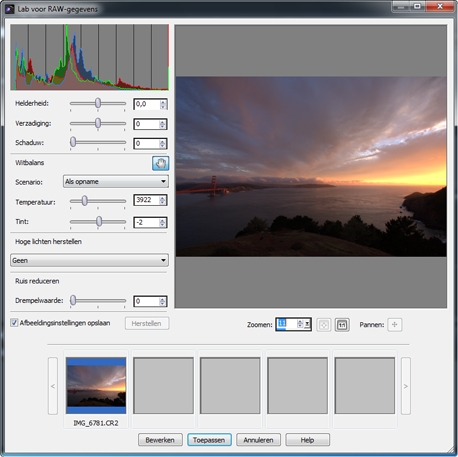
Lab voor RAW-gegevens laat u een RAW-afbeelding ontwikkelen doordat een grote verscheidenheid aan verwerkingsinstellingen opgeslagen wordt. Na het verwerken van een RAW-afbeelding kunt u deze bewaren als een alleen-lezen RAW-bestand, of deze openen in het werkvlak Bewerken en opslaan in een ander bestandsformaat zoals JPEG, GIF of PNG.
 Een video bekijken: Lab voor RAW-gegevens (PaintShop Pro X4, X5)
|
|
Klik in het werkvlak Beheren op Bestand |
|
|
Sleep in het werkvlak Bewerken een miniatuur vanuit het palet Ordenen naar het afbeeldingsvenster, of dubbelklik op het miniatuur. |
Het dialoogvenster Lab voor RAW-gegevens wordt geopend, tegelijkertijd met de afbeelding.
|
1 |
Kies in het dialoogvenster Lab voor RAW-gegevens een van volgende opties: |
|
|
Sleep de schuifregelaars Helderheid, Verzadiging of Schaduw naar de gewenste stand voor een snelle aanpassing van het beeld. |
|
|
Pas in het gedeelte Witbalans de kleur aan door op een vooraf ingestelde belichtingsoptie uit de vervolgkeuzelijst Scenario te klikken, of in het voorbeeldvenster een kleur te selecteren als neutraal witte kleur, met het Kleurpipet. U kunt de kleur ook aanpassen of fijnafstellen met de schuifregelaars Temperatuur en Tint. |
|
|
In het gedeelte voor het herstel van accenten klikt u op een optie in de vervolgkeuzelijst. Herstel van accenten werkt met name goed bij afbeeldingen die overbelicht zijn, details in overbelichte gedeeltes kunnen hiermee hersteld worden. |
|
|
Sleep de schuifregelaar Drempelwaarde in het gedeelte Ruis verminderen om digitale ruis te vervagen. |
U kunt een voorbeeld van de wijzigingen aan de foto bekijken in het Voorbeeldvenster.
Als u de instellingen wilt bewaren voor toekomstig gebruik, klikt u de optie Afbeeldingsinstellingen opslaan aan.
|
|
Herstellen — de instellingen worden naar de originele waarden hersteld |
|
|
Bewerken — de instellingen worden toegepast en de foto wordt in het werkvlak Bewerken geopend. Wanneer u een RAW-foto bewerkt, moet u deze opslaan naar een JPEG, TIFF- of andere bewerkbare bestandsindeling. |
|
|
Toepassen — de instellingen worden toegepast en het Lab voor RAW-gegevens wordt gesloten |
|
|
Annuleren — het Lab voor RAW-gegevens wordt gesloten zonder de instellingen van de foto te wijzigen |
De afbeeldingsinstellingen voor RAW-beelden worden naar een database weggeschreven. Wijzigingen in de bestandsnaam of plaats van het bestand kunnen in de database alleen bijgehouden worden als u wijzigingen aanbrengt in Corel PaintShop Pro.
Copyright 2012 Corel Corporation. Alle rechten voorbehouden. Juridische kennisgeving.


