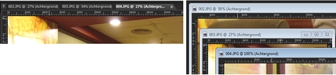
U kunt ook afbeeldingen als tabbladen weergeven, waarbij een tabblad boven in het afbeeldingsvenster wordt geplaatst. Wanneer u op het tabblad klikt, wordt de afbeelding in dat venster actief. U kunt eveneens afbeeldingen in vensters weergeven die u vervolgens kunt verplaatsen, de afmetingen veranderen of kunt afsluiten. U kunt dezelfde afbeelding in meerdere tabbladen of afbeeldingsvensters openen, waarmee u de afbeelding in verschillende vergrotingsniveaus kunt bekijken.
Met de modus Documenten met tabs (links) kunt u de weergaveruimte van uw afbeelding maximaliseren. Als u meerdere afbeeldingen tegelijk wilt bekijken (rechts), schakelt u de modus Documenten met tabs uit.
Als meer afbeeldingen zijn geopend, kunt u de afbeeldingsvensters zo schikken dat ze naast elkaar worden weergegeven of trapsgewijs worden gestapeld. U kunt ook een lijst met alle geopende afbeeldingen bekijken.
Als de afbeelding groter is dan het afbeeldingsvenster, kunt u verschillende delen van de afbeelding pannen of het venster aan de afbeelding aanpassen. In het palet Overzicht kunt u ook een miniatuurweergave van de gehele afbeelding weergeven. Zie voor meer informatie Paletten gebruiken.
In de titelbalk boven aan het afbeeldingsvenster wordt de bestandsnaam en het vergrotingspercentage weergegeven. Een sterretje achter de bestandsnaam betekent dat de afbeelding is gewijzigd en dat deze wijzigingen nog niet zijn opgeslagen.
Als de afbeelding een ingesloten watermerk bevat, wordt er voor de naam een copyrightsymbool weergegeven. Zie voor meer informatie Digitale watermerken gebruiken.
|
|
Kies Venster |
Klik op de tab van de afbeelding die u wilt weergeven. Als een afbeeldingstab niet in de huidige weergave staat, klikt u op de pijlen in de rechterbovenhoek van het afbeeldingsvenster om naar links of rechts te schuiven.
Als u een afbeeldingstab wilt sluiten, klikt u op de knop Sluiten  .
.
Als u de grootte van een afbeeldingsvenster wijzigt, wijzigt u niet de grootte van de afbeelding.
|
Het afbeeldingsvenster minimaliseren om alleen de titelbalk weer te geven |
Klik op de knop Minimaliseren |
|
Het afbeeldingsvenster maximaliseren zodat het het hele werkvlak vult |
Klik op de knop Maximaliseren |
|
Het afbeeldingsvenster weergeven in het vorige formaat |
Klik op de knop Herstellen |
|
|
Kies Bestand |
Als u wijzigingen in de afbeelding nog niet hebt opgeslagen, wordt u gevraagd of u dit alsnog wilt doen.
U kunt ook klikken op de knop Sluiten  in de titelbalk.
Als u alle vensters wilt sluiten, kiest u Venster  Alles sluiten.
|
|
Kies Venster |
Een kopie van de actieve afbeelding wordt geopend. U kunt de kopie onafhankelijk van de originele afbeelding bewerken.
U kunt de actieve afbeelding ook dupliceren door op Shift + D te drukken.
|
|
Kies Venster |
Er wordt een nieuw venster geopend met een andere weergave van de actieve afbeelding. Wanneer u in één venster wijzigingen aanbrengt, worden beide vensters bijgewerkt.
|
Kies Venster De vensters worden trapsgewijs, van linksboven naar rechtsonder in het werkvlak weergegeven. |
|
|
Vensters verticaal naast elkaar weergeven |
Kies Venster De grootte van vensters wordt gewijzigd zodat ze in het werkvlak passen. |
|
Vensters horizontaal naast elkaar weergeven |
Kies Venster De grootte van vensters wordt gewijzigd zodat ze in het werkvlak passen. |
|
|
Klik op het menu Venster. |
De namen van alle geopende afbeeldingen worden onder in het menu Venster weergegeven. De bestandsnamen staan in de volgorde waarin ze zijn geopend.
|
Kies het gereedschap Pannen op de werkbalk Gereedschappen |
|
|
De weergave horizontaal of verticaal wijzigen |
Sleep de horizontale of verticale schuifbalk. |
|
De weergave wijzigen met kleine stappen |
|
|
Druk op F9 om het palet Overzicht weer te geven, klik op het tabblad Voorbeeld, plaats de muisaanwijzer binnen de panrechthoek en sleep. U kunt ook het zoomniveau instellen op het tabblad Voorbeeld van het palet Overzicht. |
|
Kies Venster |
|
|
De afbeelding aanpassen aan het venster |
Kies Venster |
|
De afbeelding en het venster aanpassen aan het scherm |
Kies Venster |
Copyright 2012 Corel Corporation. Alle rechten voorbehouden. Juridische kennisgeving.


 .
. .
. .
. en sleep vervolgens in de afbeelding. Als er nog een ander gereedschap actief is, houdt u de