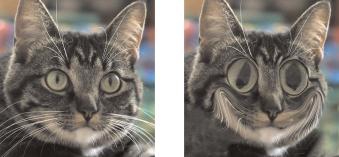
Met het penseel Verwringen kunt u gedeelten van afbeeldingen verwringen en maakt u streken die een verwringingseffect hebben. U kunt delen van afbeeldingen draaien, inkrimpen of uitbreiden en vele andere interessante effecten maken. Het effect van het penseel Verwringen is tijdafhankelijk, wat betekent dat hoe langer u het penseel boven een gebied houdt, hoe meer effect er ontstaat.
U kunt het gereedschap Penseel Verwringen gebruiken om karikaturen te maken.
U kunt afbeeldingen ook verwringen via een raster. Wanneer u het gereedschap Maasvormig verwringen gebruikt, wordt er een raster of maas op de afbeelding geplaatst. De snijpunten van het raster zijn maaspunten, ofwel knooppunten, die u kunt slepen om vervormingen te maken.
Zie Afbeeldingsgebieden verwringen via een raster voor meer informatie over het vervormen met behulp van een raster.
|
1 |
Kies op de werkbalk Gereedschappen het gereedschap Penseel verwringen |
|
2 |
Kies in het palet Opties voor gereedschap het type verwringing in het groepsvak Modi voor verwringen. |
|
|
Verspreiden |
|
|
Uitbreiden |
|
|
Inkrimpen |
|
|
Rechtsom draaien |
|
|
Linksom draaien |
|
|
Ruis |
|
|
Gladstrijken |
|
|
Rechttrekken |
Opmerking: In tegenstelling tot andere penselen kunt u de grootte van het penseel Verwringen alleen aanpassen met het bedieningselement in het palet Opties voor gereedschap en niet via het toetsenbord.
|
4 |
Typ of stel een waarde in voor Sterkte om de kracht van het verwringingeffect te bepalen. |
De volledige kracht is 100% en de minimale kracht is 1%.
|
5 |
Kies instellingen voor de bedieningselementen Randmodus, Conceptkwaliteit en Laatste toepassing. |
Meer informatie over het instellen van opties voor penselen vindt u in Penseelopties kiezen.
In de tijdafhankelijke verwringingsmodi kunt u de muisaanwijzer ook op één positie plaatsen (in plaats van slepen) en de muisknop ingedrukt houden om het effect in een bepaald gebied te herhalen.
Als u een gebied wilt rechttrekken, klikt u in het palet Opties voor gereedschap op de knop Gladstrijken of de knop Rechttrekken en klikt u op het gebied dat u wilt herstellen.
|
1 |
Selecteer op de werkbalk Gereedschappen het gereedschap Maasvormig verwringen |
|
2 |
Sleep de knooppunten op een van de volgende manieren om de afbeelding te vervormen: |
|
|
Houd de Shift-toets ingedrukt terwijl u een knooppunt sleept om de gehele rij of kolom te verplaatsen. |
|
|
Houd de Ctrl-toets ingedrukt terwijl u een knooppunt sleept om de rij of kolom in een vloeiende boog te vervormen. |
|
3 |
in het palet Opties voor gereedschap kunt u de volgende instellingen kiezen: |
|
|
Maas horizontaal en Maas verticaal — het aantal maaslijnen in het raster. De randlijnen worden niet meegeteld. U kunt het rasterformaat wijzigen terwijl u werkt. Wanneer u nieuwe maaswaarden invoert, wordt het raster opnieuw geconfigureerd en naar zijn oorspronkelijke positie teruggebracht. De vervormingen die u in de afbeelding heeft aangebracht, blijven behouden. |
|
|
Symmetrisch — een raster maken dat de afbeelding gelijkmatig bedekt. Als de afbeelding niet vierkant is, zijn de waarden voor Maas horizontaal en Maas verticaal verschillend. Schakel dit selectievakje uit om de instellingen Maas horizontaal en Maas verticaal onafhankelijk van elkaar te wijzigen. |
|
|
Maas weergeven — het raster voor maasvormig verwringen weergeven of verbergen. |
|
|
Conceptkwaliteit — bepaalt de kwaliteit van het voorbeeld dat wordt weergegeven terwijl u de maaspunten bewerkt. Een hogere kwaliteit kan het vervormingsproces in grote afbeeldingen vertragen. |
|
|
Laatste toepassing — bepaalt de kwaliteit van het toegepaste effect. Schakel het selectievakje Beste kwaliteit uit om een voltooide maasvormige kromtrekking met de lagere kwaliteit van het voorbeeld te maken. |
|
4 |
Klik op Toepassen in het palet Opties voor gereedschap. |
U kunt de positie van de maaspunten (de vervormingstoewijzing) opslaan om deze toe te passen op andere afbeeldingen. Meer informatie over het opslaan en laden van vervormingstoewijzingen vindt u in Werken met vervormingstoewijzingen.
U kunt ook dubbelklikken op de afbeelding om het effect toe te passen.
Kies Bewerken  Ongedaan maken om wijzigingen van het maas ongedaan te maken tijdens het bewerken. Klik op Annuleren om de maasvormige verwringing te annuleren voordat deze wordt toegepast.
Copyright 2012 Corel Corporation. Alle rechten voorbehouden. Juridische kennisgeving.
 .
.
 — hiermee worden pixels in de richting van de penseelstreek verspreid, net alsof u verf uitsmeert. Deze verwringingsmodus is tijdafhankelijk.
 — hiermee worden pixels weggeduwd uit het midden van het penseel.
 — hiermee worden pixels naar het midden van het penseel getrokken.
 — hiermee worden pixels met de klok mee rond het midden van het penseel gedraaid.
 — hiermee worden pixels tegen de klok in rond het midden van het penseel gedraaid.
 — hierdoor worden willekeurige pixelverplaatsingen onder de penseelstreek veroorzaakt.
 — hiermee worden niet-toegepaste verwringingen verwijderd. Deze verwringingsmodus is tijdafhankelijk.
 — hiermee worden niet-toegepaste verwringingen verwijderd.

 .
.