Standaard worden de afbeeldingen die u opent in Corel PaintShop Pro zo weergegeven dat de volledige afbeelding op het werkvlak past. U kunt inzoomen om details van de afbeelding nader te bekijken of uitzoomen om een groter gedeelte van de afbeelding te bekijken. U kunt tevens een bepaald deel van de afbeelding vergroten.
Delen van de afbeelding die buiten het huidige afbeeldingsvenster vallen, kunt u toch bekijken. Als u bijvoorbeeld op een hoog vergrotingsniveau werkt, kunt u naar een ander gedeelte van de afbeelding pannen of springen zonder het vergrotingsniveau te hoeven aanpassen. Wanneer een afbeelding te groot is voor het venster, verschijnen er onder en rechts van de afbeelding schuifbalken.
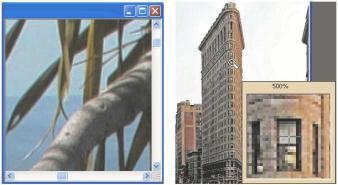
U kunt het Zoomgereedschap gebruiken om een afbeelding te vergroten (links) of u kunt de opdracht Vergrootglas gebruiken om een specifiek gebied te bekijken zonder de vergroting van de afbeelding te wijzigen (rechts).
|
1 |
Kies het gereedschap Zoomen |
|
2 |
Klik om het gebied te vergroten of klik met de rechtermuisknop om het gebied te verkleinen. |
De vergroting wijzigt in een vooringesteld percentage dat wordt weergegeven bij Zoomen (%) op het palet Opties voor gereedschap.
|
de afbeelding met een gespecificeerd percentage vergroten |
Typ een waarde bij het bedieningselement Zoomen (%) op het palet Opties voor gereedschap. |
|
Kies Beeld |
Wanneer u in- en uitzoomt wordt het afbeeldingsvenster standaard automatisch aangepast zodat de afbeelding past.
Als het gereedschap Zoomen actief is, kunt u de vergroting ook veranderen door aan het muiswieltje te draaien (als u een muis met een muiswieltje hebt) of via de styluspen.
U kunt de vergroting van een afbeelding ook wijzigen door Beeld  Inzoomen en Beeld Uitzoomen te kiezen.
|
1 |
Kies Beeld |
Het gebied onder de aanwijzer wordt 500% vergroot.
Kies opnieuw Beeld Vergrootglas om de vergrotingsmodus uit te schakelen.
|
1 |
Kies het gereedschap Pannen op de werkbalk Gereedschappen |
|
Pannen terwijl u een ander gereedschap gebruikt |
Houd de spatiebalk ingedrukt en sleep met het andere gereedschap. |
|
Pannen rond een afbeelding met het palet Overzicht |
Sleep de voorbeeldrechthoek op het palet Overzicht naar een nieuwe positie. |
|
|
Kies Venster |
U kunt het venster ook passend maken voor de afbeelding door te klikken op de knop Venster aanpassen aan afbeelding  in het palet Gereedschapopties als het gereedschap Pannen
  of het gereedschap Zoomen
  actief is.
Copyright 2012 Corel Corporation. Alle rechten voorbehouden. Juridische kennisgeving.
 in het palet Opties voor gereedschap.


