De onderstaande digitale werkstroom geeft u inzicht in hoe u Corel PaintShop Pro het best gebruikt. Ook krijgt u advies over de volgorde waarin u uw digitale afbeeldingen het best bewerkt. Of u nu afbeeldingen wilt ordenen, bijwerken, afdrukken of delen, de hiernavolgende werkstroom kunt u altijd als richtlijn gebruiken.
Foto's inladen in Corel PaintShop Pro
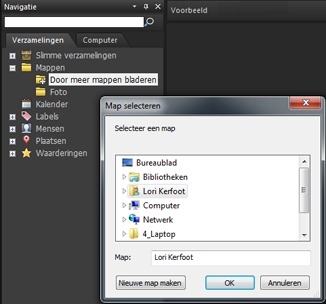
Het inladen van foto's in Corel PaintShop Pro is zo eenvoudig als het openen van het programma in het werkvlak Beheren en het zoeken van uw favoriete fotomappen op uw computer. Het programma catalogiseert automatisch alle mappen waarin u bladert. Deze worden in feite in het programma "geïmporteerd", zonder dat de bestanden gedupliceerd worden.
Zie voor meer informatie Foto's inlezen in Corel PaintShop Pro.
Met digitale fotografie heeft u de vrijheid om te experimenteren. Het gevolg is een groot aantal bestanden. Fotografen beseffen daarom de noodzaak van het beheer van deze bestanden, door foto's zo vroeg mogelijk in het proces te controleren, te schiften en te identificeren.
In het werkvlak Beheren hebt u toegang tot alle benodigde gereedschappen om foto's te selecteren, waarderen, labelen en voor te bereiden voor bewerken of delen. Als u dubbelklikt op een miniatuur wordt een schermvullend overzicht getoond dat Snel overzicht heet. Met zoekopties en verzamelingen kunt u de foto's die u momenteel op uw computer opslaat, gemakkelijk vinden en ermee werken.
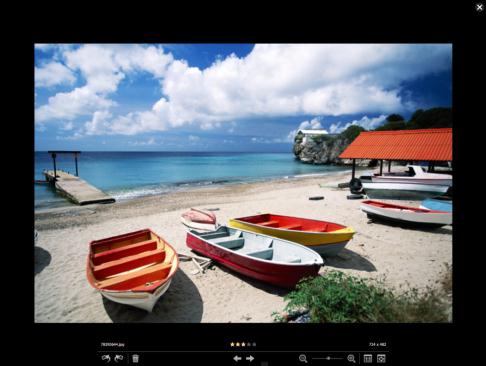
Snel overzicht is een schermvullende overzichtsweergave die geopend wordt als u dubbelklikt op een miniatuur in het werkvlak Beheren. Met de pijltoetsen kunt u in- en uitzoomen en navigeren.
Zie voor meer informatie Foto's bekijken, ordenen en zoeken.
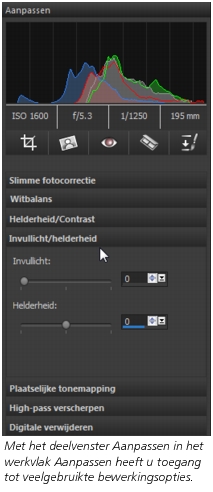
Voor veel fotografen is het een uitdaging om voldoende tijd te vinden om foto's te bewerken. Met het werkvlak Aanpassen kunt u snel tussen foto's bladeren en is veelgebruikt bewerkingsgereedschap snel beschikbaar. In enkele gevallen is dit alle bewerking die moet worden uitgevoerd op uw foto's.
Nadat u foto's hebt bewerkt, kunt u terugkeren naar het werkvlak Beheren om gebruik te maken van de bewerkingsfuncties voor meerdere foto's, zoals Bewerking opnemen en Bewerking toepassen. Bewerking opnemen en toepassen maakt het mogelijk de bewerking van een enkele foto op te nemen en deze vervolgens toe te passen op meerdere foto's. Foto's die zijn genomen onder dezelfde omstandigheden kunnen met verbazingwekkende snelheid worden aangepast. Hiervoor is scripting niet nodig.
Zie de volgende onderwerpen voor meer informatie:
Geavanceerd bewerken en RAW-bestanden
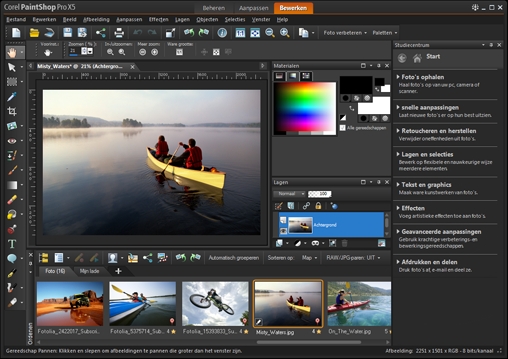
In het werkvlak Bewerken zijn gereedschappen en functies van professioneel niveau beschikbaar. U kunt u bijvoorbeeld effecten toepassen, teksten toevoegen en aangepast tekengereedschap gebruiken. U kunt daarnaast lagen gebruiken om sterk bewerkbare samengestelde afbeeldingen te maken, afbeeldingsgebieden met selecties en maskers te isoleren en tintcurven, histogrammen en andere geavanceerde aanpasgereedschappen te openen.
Als u graag de volledige controle hebt wanneer u met RAW-bestanden werkt, kunt u het Lab voor RAW-gegevens gebruiken om uw foto's te verwerken.
Zie de volgende onderwerpen voor meer informatie:
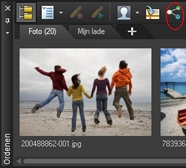
Wanneer u de foto's hebt aangepast en verfraaid, wilt u ze uiteraard delen. Naast het afdrukken, indelen en e-mailen van foto's zijn er ook opties voor delen, waarmee u direct vanuit het programma foto's kunt versturen naar Facebook, Flickr en Google+.
Zie de volgende onderwerpen voor meer informatie:
Uitgebreide creatieve opties voor digitale spiegelreflexfotografie
Veel bezitters van een digitale spiegelreflexcamera (DLSR-camera) breiden hun kennis over fotograferen uit en zoeken naar creatieve opties. Met de HDR (high dynamic range) functies in Corel PaintShop Pro kunt u maximaal profiteren van de bracketingfuncties van uw camera. Met Foto's samenvoegen kunt u bovendien meerdere foto's combineren.
Zie de volgende onderwerpen voor meer informatie:
Copyright 2012 Corel Corporation. Alle rechten voorbehouden. Juridische kennisgeving.

