アセットと効果
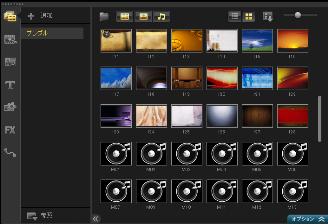
ビデオおよび写真ファイル、トランジション、タイトル、グラフィック、フィルター、およびオーディオファイルは、ムービー作品に共通して使われる要素です。ライブラリパネルでは、これらの要素に簡単にアクセスできます。ライブラリパネルのボタンをクリックすると、ライブラリ内の特定のメディアタイプや効果が表示されます。
メディア
メディアライブラリは、ライブラリ内の選択された写真、ビデオ、オーディオを表示します。これらの要素は、対応するトラックに追加されます。
サポートされているビデオ形式:
入力: AVI, MPEG-1, MPEG-2, HDV, AVCHD, M2T, MPEG-4, M4V, H.264, QuickTime*, Windows Media Format, MOD (JVC MOD File Format), M2TS, TOD, BDMV, 3GPP, 3GPP2, DVR-MS, FLI, FLC, FLX, SWF, DivX*, RM*, UIS, UISX, WebM
出力: DVAVI, MPEG-2, MPEG-4, H.264, QuickTime*, Windows Media Format, 3GP, 3GP2, AVCHD, BDMV, FLI, FLC, FLX, RM*, DivX*, UIS, UISX, WebM
*このオプションを有効にするには、ドライバ/コーデックをインストールする必要があります。
サポートされている画像形式:
入力: BMP, CLP, CUR, EPS, FAX, FPX, GIF87a, IFF, IMG, JP2, JPC, JPG, MAC, MPO, PCD, PCT, PIC, PNG, PSD, PXR, RAS, SCT, SHG, TGA, TIF/TIFF, UFO, UFP, WMF, PSPImage, Camera RAW (RAW/CRW/CR2/BAY/RAF/DCR/MRW/NEF/ORF/PEF/X3F/SRF/ERF/DNG/KDC/D25/HDR/SR2/ARW/NRW/OUT/TIF/MOS/FFF), 001, DCS, DCX, ICO, MSP, PBM, PCX, PGM, PPM, SCI, WBM, WBMP
出力: BMP, JPG
サポートされているオーディオ形式:
入力: Dolby Digital Stereo, Dolby Digital5.1, MP3, MPA, QuickTime, WAV, Windows Media Audio, MP4, M4A, Aiff, AU, CDA, RM, AMR, AAC, OGG
出力: Dolby Digital Stereo, Dolby Digital 5.1, M4A, OGG, WAV, WMA
トランジション
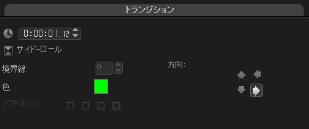
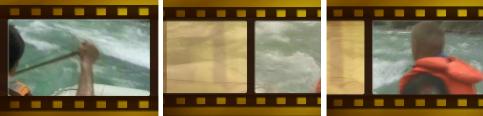
トランジションを使用すると、あるシーンから次のシーンへスムーズに移行できます。1つのクリップや、タイムラインのすべてのトラックのクリップ間に適用することができます。この機能を効果的に使えば、ムービーにプロ並みのタッチを加えることができます。
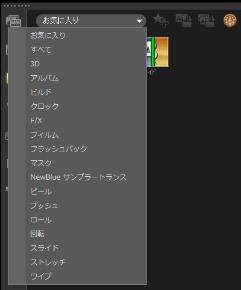
ライブラリには16のトランジションタイプがあります。タイプごとに、サムネイルを使用して特定のプリセット効果を選択します。
トランジションを追加するには
*
Corel VideoStudio Pro で、以下のいずれか1つを実行します。
*ライブラリで[トランジション] をクリックして、ドロップダウンリストからさまざまなカテゴリーのトランジションを選択します。ライブラリ内のトランジションをスクロールします。効果を選択してタイムライン上の2つのビデオクリップ間にドラッグします。トランジションをドロップすると、適切な場所に配置されます。ドラッグ&ドロップできるのは、一度に1つのトランジションのみです。
*ライブラリでトランジションをダブルクリックすると、2つのクリップ間で最初に空いているトランジションスロットにトランジションが自動的に挿入されます。次のカットにトランジションを挿入するにはこの手順を繰り返します。プロジェクト内のトランジションを置き換えるには、ストーリーボードビューまたはタイムラインビューで元のトランジションのサムネイル上に新しいトランジションをドラッグします。
*タイムラインで2つのクリップをオーバーラップさせます。
トランジションを自動的に追加するには
1
[設定] > [環境設定] >の順に選択し、[編集] タブをクリックします。
2
トランジション効果から、[トランジションを自動的に追加] を有効にします
既定のトランジションがクリップ間に自動的に追加されます。
注記:[環境設定][トランジション効果を自動的に追加]有効になっているかどうかにかかわらず、オーバーラップしているクリップ間には常に既定のトランジションが自動的に追加されます。
さらにトランジションをカスタマイズするには、以下のいずれかを行うことができます。
*[既定のトランジション効果の長さ] で、クリップ間に行うトランジションの長さを秒数で入力します。
*[既定のトランジション効果]ドロップダウンメニューから、トランジション効果を選択します。
*トランジションをクリップ間に追加する場合は、[ランダム効果] で、[カスタマイズ] ボタンをクリックして、プロジェクトで使用するトランジションを選択します。
選択したトランジションをすべてのビデオクリップに追加するには
1
2
[ビデオトラックに現在の効果を適用]ボタン をクリックし、トランジション上で右クリックして、[ビデオトラックに現在の効果を適用]を選択します。
トランジションをすべてのビデオクリップにランダムに追加するには
*
プリセットのトランジションをカスタマイズするには
1
2
トランジションを削除するには
*
*
トランジションを右クリックして、[削除]を選択します。
*
お気に入りへのトランジションの追加
さまざまなカテゴリーからお気に入りのトランジションを集めて、[お気に入り]フォルダーに保存できます。こうしておくと、頻繁に使用するトランジションを簡単に見つけ出せます。
トランジションをお気に入りに保存するには
1
2
[お気に入りに追加]ボタン をクリックして、お気に入りライブラリのリストにトランジションを追加します。
タイトル
Corel VideoStudio Proでは、簡単にプロ仕様のタイトルを作成し、特殊効果を加えて仕上げることができます。ビデオ作品に字幕、オープニングやエンディングのクレジットなどのテキストを追加することによって、ムービーをよりわかりやすいものにできます。
タイトルの追加
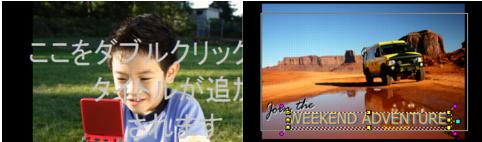
Corel VideoStudio Proでは、複数のテキストボックス、または単一のテキストボックスにテキストを追加できます。複数のテキストボックスを使用すると、テキストに含まれる各単語をビデオフレーム上の自由な位置に配置でき、テキストの順番を変えたりすることもできます。プロジェクトのオープニングタイトルやエンディングクレジットを作成する場合は、単一のテキストボックスが便利です。
複数のタイトルをプレビューウィンドウで直接追加するには
1
ライブラリパネルで[タイトル]をクリックします。
2
3
[編集]タブで、[複数のタイトル]を選択します。
4
ナビゲーションパネルのボタンを使ってムービーをスキャンし、タイトルを追加するフレームを選択します。
5
入力が終わったら、[テキスト]ボックスの外側をクリックします。別のテキストセットを追加するには、プレビューウィンドウをもう一度ダブルクリックします。
ライブラリからプリセットタイトルを追加し、プレビューウィンドウ上でテキストを変更することもできます。これを行うには、プリセットタイトルのサムネイルをライブラリからタイトルトラックにドラッグし、プレビューウィンドウでテキストを変更します。
複数のタイトルを追加し、各タイトルの属性を変更できます。
タイトルクリップは、タイトル、ビデオ、オーバーレイのトラックに配置することができます。
プロジェクトにプリセットタイトルを追加するには
1
ライブラリパネルで[タイトル]をクリックします。
2
注記: プレビューウィンドウでプリセットタイトルをダブルクリックし、新しいテキストを入力することで、プリセットタイトルを変更できます。タイトル属性を変更するには、オプションパネルを開きます。
字幕エディターでタイトルを追加する
字幕エディターでは、ビデオやオーディオクリップにタイトルを追加できます。画面上のナレーションやミュージック ビデオの歌詞や字幕を正しいフレームの入口と出口に、タイムコードを使用して簡単に追加します。
字幕エディターを起動するには
1
2
[字幕エディター] ボタン をクリックします。
[字幕エディター] ダイアログボックスが表示されます。
タイムラインで選択したビデオやオーディオを右クリックし、[字幕エディター] を選択して字幕エディター ダイアログボックスを起動することもできます。
字幕エディターで手動で字幕を追加するには
1
[字幕エディター] ダイアログボックスで、タイトルを追加する部分までジョグ スクライバーをドラッグするか、ビデオを再生します。
2
再生コントロールまたは手動のジョグ スクライバーを使用して、[マークイン] [マークアウト] のボタンをクリックして、各字幕の長さを定義します。
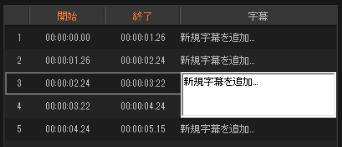
手動で追加した各サブタイトルがサブタイトル リストに表示されます。
注記:または、[新規字幕を追加] ボタン をクリックして、ジョグ スクライバーの現在の場所に字幕を追加することもできます。ジョグスクライバーが既存の字幕セグメントにある場合にこのボタンをクリックすると、プログラムは既存の字幕セグメントの終点と新規字幕セグメントの始点をシームレスに作成します。
[波形表示] ボタン をクリックして、ビデオクリップのオーディオ波形を表示します。これは、重大なオーディオ レベルのある領域を決定するのに便利です。
字幕をエディターで自動的に字幕を追加するには
1
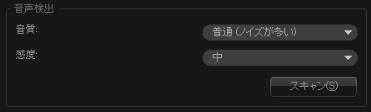
[音声検出] 部分で、[音質][感度] ドロップリストで設定をビデオの音質の特性に応じて選択します。
2
[スキャン]をクリックします。
プログラムは、オーディオレベルに基づいて自動的に字幕セグメントを検出します。
字幕セグメントが字幕リストに追加されます。
注記: ビデオ クリップにオーディオがある場合にのみ音声検出は有効になります。
適切な音声検出結果を得るには、明確な会話と背景ノイズが少ないビデオを使用してください。ビデオ チュートリアル、会話、ビデオ プレゼンテーションに適した機能です。
字幕エディターを使用して字幕ファイルをインポートするには
1
[字幕ファイルのインポート] ボタン をクリックして、インポートする字幕ファイルを検索します。
2
[開く]をクリックします。
選択した字幕が字幕リストに表示されます。
手動または自動的に以前に追加されたすべての字幕セグメントは、そのプロパティと共に選択した字幕ファイルで置き換えられます。
字幕エディターを使用して字幕ファイルを編集するには
1
すべての字幕セグメントでこの手順を繰り返します。
2
 
選択した字幕を削除 択した字幕セグメントを削除します
字幕を結合 2つ以上の選択した字幕を結合します
時間オフセット 字幕セグメントの入口と出口の時間オフセット
テキストオプション 個々のダイアログボックスを起動して、フォント属性、スタイル、字幕の位置をカスタマイズします。
 
3
[OK]をクリックします。
字幕リスト内のすべてのセグメントは、タイムラインのタイトル トラック上に表示されます。
字幕エディターを使用して字幕ファイルを保存するには
1
[字幕ファイルのエクスポート] ボタン をクリックして、字幕ファイルを保存するパスを検索します。
2
[保存]をクリックします。
ライブラリのお気に入りへのタイトルの保存
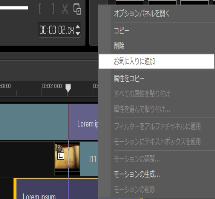
他のプロジェクトで作成したタイトルを今後も使用する場合は、ライブラリのお気に入りに保存することをお勧めします。タイトルをライブラリにドラッグして保存するか、タイムラインでタイトルクリップを右クリックして[お気に入りに追加]をクリックします。
タイトルセーフエリア
テキストはタイトルセーフエリアから外に出ないようにすることをお勧めします。タイトルセーフエリアとは、プレビューウィンドウで表示される長方形の白のアウトラインのことです。タイトルセーフエリア内にテキストを収めることで、タイトルの端が切れてしまうようなトラブルを防止できます。
タイトルセーフエリアを表示/非表示にするには
1
[設定] > [環境設定]の順にクリックします。
2
[全般]タブから[プレビューウィンドウにタイトルセーフエリアを表示]を選択します。
タイトルの編集
タイトルを編集するには
1
2
オプション パネルの[編集]タブと[属性]タブのさまざまなオプションを使用してタイトルクリップのプロパティをを変更します。
タイトルクリップの再生時間を調整するには
*
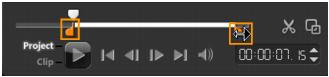
*クリップのハンドルをドラッグする。
*編集タブに長さの値を入力します。
ビデオクリップに挿入したタイトルがどのように表示されるかを確認するには、タイトルクリップを選択し、[トリムしたクリップを再生]をクリックするか、ジョグ スライダーをドラッグします。
テキスト属性の変更
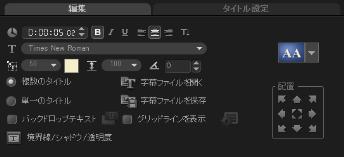
タイトルライブラリの[編集]タブで使用可能な設定を使って、フォント、スタイル、サイズなどのテキストの属性を変更できます。これには、ライブラリで[タイトル]をクリックして[編集]タブに移動し、テキストの属性に使用可能なオプションを適用します。
その他のオプションを使用して、スタイルや配置を設定したり、境界線シャドウ透明度を適用したり、テキストにバックドロップテキストを追加したりすることもできます。
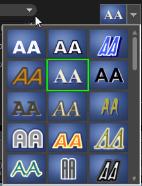
タイトルスタイルのプリセットのボタンをクリックして、プリセットスタイルをタイトルに適用できます。
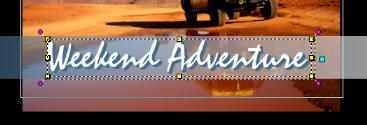
バックドロップテキストとは、楕円形、角が丸い矩形、角がカーブした矩形、および矩形のカラーバー上にテキストを重ねるテクニックです。
バックドロップテキストを追加するには
1
[バックドロップテキストの属性をカスタマイズ]ボタン をクリックして、[バックドロップテキスト]ダイアログボックスを開きます。
2
3
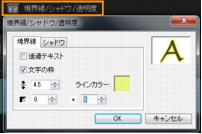
テキストの境界線と透明度を変更し、シャドウを追加するには
*
オプション パネルの[境界線/シャドウ/透明度]ボタン をクリックして、[境界線/シャドウ/透明度]ダイアログボックスを使用して属性を設定します。
プレビューウィンドウでテキストを回転するには
1
2
注記:オプションパネルを使用してテキストを回転することもできます。より正確に回転角度を設定するには、[編集]タブで、[回転する角度]に値を指定します。
アニメーションの適用
フェード、移動パス、ドロップなどのタイトルアニメーションツールを使用して、テキストに動きを付けることができます。
アニメーションを現在のテキストに適用するには
1
[属性]タブで、[アニメーション][適用]の順に選択します。
2
[タイプ]ドロップダウンリストからアニメーションのカテゴリーを選択し、[タイプ]の下のボックスから特定のプリセットアニメーションを選択します。
3
[アニメーションの属性をカスタマイズ]ボタン をクリックして、アニメーション属性を指定できるダイアログボックスを開きます。
4
いくつかのアニメーション効果では、一時停止の長さのハンドルをドラッグして、テキストが画面に現れてから消えるまでの時間を指定できます。
一時停止の長さのハンドル
メイン効果の適用
泡、モザイク、波紋などのメイン効果プリセットを使用して、テキストにフィルターを適用できます。タイトルフィルターは、単独の[メイン効果]カテゴリーに含まれています。
タイトルフィルターを現在のテキストに適用するには
1
[フィルター]をクリックし、[ギャラリー]ドロップダウンメニューから[メイン効果]を選択します。ライブラリの[メイン効果]カテゴリーの下に、各種フィルターのサムネイルが表示されます。
2
タイムラインでクリップを選択し、ライブラリに表示されているサムネイルからタイトルフィルターを選択します。
3
注記:デフォルトでは、クリップ上に新しいフィルターをドラッグすると、そのクリップに適用されていたフィルターは常に新しいものに置き換えられます。単一のタイトルに複数のフィルターを適用するには、オプションパネルの[タイトル設定]タブで、[最後に使用したフィルターを置き換える]を選択解除します。
4
タイトルフィルターの属性をカスタマイズするには、オプションパネルの[属性]タブから[フィルターをカスタマイズ]をクリックします。使用可能なオプションは、選択したフィルターによって異なります。
5
注記:1つのクリップに複数のタイトルフィルターが適用されている場合は、 または をクリックしてフィルターの順序を変更できます。タイトルフィルターの順序を変更すると、クリップの見え方も変わります。
カラー/装飾
カラー/装飾ライブラリには、カラークリップ、オブジェクト、フレーム、およびフラッシュアニメーションが含まれます。
カラークリップの追加
カラークリップは単色の背景です。プリセットのカラークリップを使用することも、ライブラリに新しいカラークリップを作成することもできます。例えば、エンドクレジットの背景として黒いカラークリップを挿入できます。
カラーライブラリでカラークリップを選択するには
1
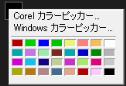
ライブラリパネルから[カラー/装飾]を選択し、ライブラリのドロップダウンリストから[色]を選択します。
2
3
4
オブジェクトまたはフレームの追加
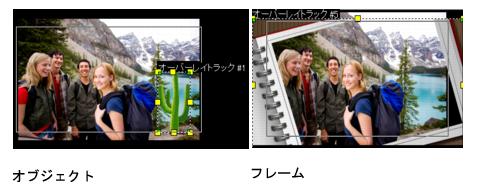
ビデオにオーバーレイクリップとして装飾オブジェクトまたはフレームを追加できます。
オブジェクトまたはフレームを追加するには
1
ライブラリで[カラー/装飾]を選択します。
2
ドロップダウンリストから、[オブジェクト]または[フレーム]の追加を選択できます。
3
追加するオブジェクトまたはフレームを選択し、タイムラインオーバーレイトラック上にドラッグします。
4
注記:プレビューウィンドウでオブジェクトをダブルクリックして黄色いハンドルをドラッグし、オブジェクトのサイズを変更することもできます。
フラッシュアニメーションの追加
オーバーレイクリップとしてフラッシュアニメーションを追加すると、ビデオに躍動感を加えることができます。
フラッシュアニメーションを追加するには
1
カラー/装飾ライブラリのドロップダウンリストから、[フラッシュアニメーション]を選択します。
2
フラッシュアニメーションを選択し、オーバーレイトラックにドラッグします。
3
[オプション]ボタンをクリックします。
4
[属性]タブで、フラッシュアニメーションをカスタマイズします。
オブジェクト、フレーム、アニメーションのカスタマイズ
オブジェクトやフレームをカスタマイズするには、[編集]タブと[属性]タブの使用可能な各種オプションを使用します。アニメーションを追加したり、透明度を適用したり、オブジェクトやフレームのサイズを変更したりすることができます。
フィルター
ビデオフィルターは、クリップのスタイルや外観を変えるときに適用できる効果です。フィルターは、クリップの質を向上する手段としても、欠点を補正する手段としても使用できます。たとえば、クリップを絵画のように変えることも、カラーバランスを補正することもできます。
フィルターは、単独で、または複数を組み合わせてビデオトラック、オーバーレイトラック、タイトルトラック、オーディオトラックに適用できます。
ビデオトラックのクリップ(ビデオまたは写真)にビデオフィルターを適用するには
1
ライブラリで[フィルター]をクリックして、各種フィルターサンプルのサムネイルを表示します。
2
タイムラインでクリップを選択し、ライブラリに表示されているサムネイルからビデオフィルターを選択します。
3
4
ビデオフィルターの属性をカスタマイズするには、オプションパネルの[属性]タブで[フィルターのカスタマイズ]をクリックします。使用可能なオプションは、選択したフィルターによって異なります。
5
複数のフィルターの適用
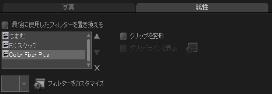
デフォルトでは、クリップ上に新しいフィルターをドラッグすると、そのクリップに適用されていたフィルターは常に新しいものに置き換えられます。1つのクリップに複数のフィルターを適用するには、[最後に使用したフィルターを置き換える]を選択解除します。Corel VideoStudio Proでは、1つのクリップに5つまでのフィルターを適用できます。
プレビュー内の選択を切り替えてフィルターをプレビューすることもできます。プロジェクトをレンダリングするように選択したときには、有効になっているフィルターだけがムービーに含められます。
1つのクリップに複数のビデオフィルターが適用されている場合は 、または をクリックしてフィルターの順序を変更できます。ビデオフィルターの順序を変更すると、クリップの見え方も変わります。
キーフレーム設定
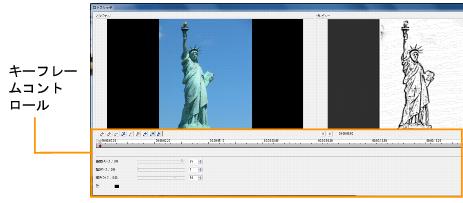
Corel VideoStudio Proでは、キーフレームをクリップに追加するなどさまざまな方法でビデオフィルターをカスタマイズできます。キーフレームを使用すると、ビデオフィルターに異なる属性や動作を指定できます。つまり、クリップの任意のポイントでビデオフィルターの見え方を変えたり、時間経過に伴って効果の強弱を変えたりといったことが自由に行えます。
クリップにキーフレームを設定するには
1
2
[フィルターをカスタマイズ]をクリックします。ビデオフィルターのダイアログボックスが表示されます。
注記:使用可能な設定はビデオフィルターによって異なります。
3
ビデオフィルターの属性を変更するフレームへ移動するには、キーフレームコントロールジョグスライダーをドラッグするか、矢印を使用します。
注記:正確にキーフレームを配置するために、マウスホイールを使ってタイムラインのコントロールバーをズームインまたはズームアウトできます。
4
フレームをクリップのキーフレームとして設定するには、[キーフレームを追加] をクリックします。この特定フレームに対してビデオフィルター設定を調整できます。
注記:タイムラインのコントロールバーには、フレームがクリップのキーフレームであることを表す菱形のマーク が表示されます。
5
6
*キーフレームを削除するには、[キーフレームを除去] をクリックします。
*タイムライン上のキーフレームの順序を逆にして最後のキーフレームを開始フレームに、最初のキーフレームを終了フレームにするには、[キーフレームを逆転] をクリックします。
*次のキーフレームへ移動するには、[次のキーフレームに進む] をクリックします。
*選択したキーフレームより前に移動するには、[前のキーフレームに戻る] をクリックします。
7
[フェードイン] [フェードアウト] をクリックして、フィルター にフェードポイントを設定します。
8
9
ダイアログボックスのプレビューウィンドウで[再生] をクリックして、変更内容をプレビューできます。
10
終了したら[OK]をクリックします。
注記:ビデオフィルターが適用されたクリップをプレビューするには、プレビューウィンドウ、またはTV モニターやDV カメラなどの外付け機器を使用します。
表示媒体を選択するには、をクリックし、次に をクリックして[プレビュー再生オプション]ダイアログボックスを開きます。
オーディオ
サウンドはビデオ作品の成功を決定付ける要素の1 つです。Corel VideoStudio Proでは、プロジェクトにナレーションと音楽の両方を追加できます。
Corel VideoStudio Proのオーディオ機能は、音声トラックとミュージックトラックの2つのトラックから構成されています。ボイストラックにはナレーションを挿入でき、ミュージックトラックにはBGMや音響効果を挿入できます。
オーディオファイルの使用方法に関しては、「オーディオファイルの追加」、「ナレーションの追加」、および「BGMの追加」を参照してください。