
|
長さ — 取り込む時間の長さを設定します。
|
|
1
|
|
2
|
取り込みのオプションパネルで、[ビデオの取り込み]をクリックします。
|
|
3
|
[ソース]ドロップダウンリストから取り込みデバイスを選択します。
|
|
4
|
|
6
|
|
7
|
ビデオ映像から静止画像を取り込むには、取り込む画像が表示されたときにビデオを一時停止し、[静止画として保存]をクリックします。
|
|
|
長さ — 取り込む時間の長さを設定します。
|
|
|
ソース — 検出された取り込みデバイスと、コンピューターにインストールされているその他の取り込みデバイスの一覧が表示されます。
|
|
|
形式 — 取り込んだビデオを保存するファイル形式をリストから選択できます。
|
|
|
保存先 — 取り込んだファイルを保存するフォルダーを指定できます。
|
|
|
シーンごとに分割 — DVビデオカメラからビデオを取り込む際、撮影日時に基づいて、取り込んだビデオを複数のファイルに自動的に分割します。
|
|
|
ライブラリへ取り込み — ビデオを保存するライブラリフォルダーを選択するか、作成します。
|
|
|
オプション — 表示されるメニューで取り込み設定を変更できます。
|
|
|
ビデオの取り込み — ビデオをソースからハードディスクへ転送します。
|
|
|
静止画として保存 — 表示されているビデオフレームを静止画像として取り込みます。
|
|
1
|
[ソース]で、ビデオソースを選択します。
|
|
2
|
[保存先]で、クリップを保存するフォルダーを指定するか参照します。
|
|
3
|
|
4
|
[OK]をクリックします。
|
|
5
|
取り込みを開始するには、[ビデオの取り込み]をクリックします。取り込みを終了するには、[取り込みを停止]をクリックします。指定したフォルダーにメディアクリップがMPEG-2形式で自動的に保存されます。
|
|
1
|
オプションパネルで[シーンごとに分割]オプションを選択します。
|
|
2
|
[ビデオの取り込み] をクリックします。Corel VideoStudio Proでは、撮影日時に基づいて自動的にシーンが検出され、別々のファイルとして取り込まれます。
|
|
2
|
[ソース] ドロップダウンリストからデバイスを選択します。
|
|
3
|
[保存先] ボタン
 をクリックして、保存したファイルの保存場所を指定します。 をクリックして、保存したファイルの保存場所を指定します。 |
|
4
|
[ビデオの取り込み] をクリックして録画を開始します。[取り込み中止] をクリックするか、[Esc] を押して取り込みを停止します。
|
|
5
|
DSLR がコンピュータに接続された状態で写真を取り込むには、[静止画として保存] をクリックします。
|

|
|
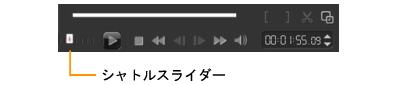
シャトルスライダーをドラッグして、映像を自由な速度で前後に動かすことができます。
|
|
|
HDVカメラの場合は、[ビデオの取り込み]機能を使用します。
|
|
|
AVCHDおよびBlu-rayディスクデバイスの場合は、[デジタルメディアの取り込み]を使用します。
|
|
3
|
[取り込み]ステップをクリックし
 、をクリックしてビデオを取り込みます。 、をクリックしてビデオを取り込みます。 |
|
1
|
[取り込み]ステップをクリックし、[ビデオの取り込み]を選択します。
|
|
2
|
[ソース]ドロップダウンリストから、[デジタルTVソース]を選択します。
|
|
3
|
|
4
|
|
5
|
[チャネルリスト]の[スキャンを開始]をクリックして、チャネルのスキャンを開始します。
|
|
6
|
[ビデオの取り込み]をクリックします。
|
|
7
|
取り込みを開始し、DVB-Tビデオを自動的に復元する場合は、メッセージが表示されたときに[はい]をクリックします。
|
|
1
|
[オプション]をクリックし、[ビデオのプロパティ]を選択します。
|
[カラーマネージャー]タブでは、良い品質で取り込めるようにビデオソースを微調整できます。[テンプレート]タブでは、取り込んだビデオを保存する際のフレームサイズと圧縮方式を選択します。|
1
|
[ソース]ドロップダウンリストからTVチューナーデバイスを選択します。
|
|
2
|
|
3
|
[チャネル]ボックスで、取り込むチャネル番号を指定します。
|

|
このページはお役にたちましたか? ご意見をお聞かせください。
(インターネット接続が必要です。)
|