ディスクの作成
Corel VideoStudio Proでは、プロジェクトをDVD、AVCHD、ブルーレイ、またはBD-Jに出力することができます。または、SD カードにプロジェクトをエクスポートできます。
プロジェクトをディスクに出力するには
1
オプション パネルで、[ディスクを作成] をクリックします。
2
表示されるメニューから、出力形式を選択します。
新しいウィンドウを開き、ディスク出力をカスタマイズすることができます。
VideoStudio Proのプロジェクト *.vsp ファイル形式で保存していない場合でも、[ディスクを作成]ダイアログボックスに書き込み用として表示されます。
出力したビデオは自動的に正しい縦横比に調整され ([ディスクテンプレートマネージャー]ダイアログボックスで指定されたように)、正しい縦横比に合わせるためにレターボックスやピラーボックスに入れられます。
ファイルの整理
最終ムービーに含めたいビデオやVideoStudio Proプロジェクトファイル (*.vsp) を出力することができます。
ビデオを追加するには
1
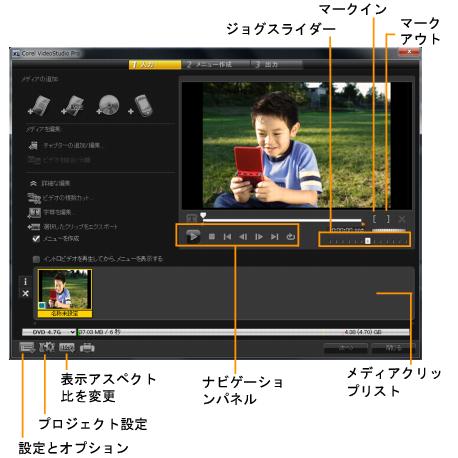
[ビデオファイルを追加]をクリックします。ビデオが保存されているフォルダーを検索します。1つまたは複数のビデオクリップを選択します。
2
[開く]をクリックします。
注記:ビデオをメディアクリップリストに追加すると、ビデオクリップの最初の黒のクリップにより黒のサムネイルが表示される場合があります。それを変更するには、ビデオクリップ上をクリックして、対象のシーンになるまでジョグ スライダーを移動します。サムネイルを右クリックして、[サムネイルを変更]を選択します。
VideoStudio Pro プロジェクトを追加するには
1
[VideoStudio Pro プロジェクトファイルを追加]をクリックします。プロジェクトが保存されているフォルダーを検索します。
追加するビデオクリップをいくつか選択します。
2
[開く]をクリックします。
著作権保護されていないDVD/DVD-VR、AVCHD、および BDMV ディスクからビデオを追加することができます。
ビデオクリップとVideoStudio Proプロジェクトをトリムする場合は、ジョグスライダー、マークイン/マークアウト、ナビゲーションコントロールを使用します。ビデオのトリミングによって、ビデオの長さを正確に編集することができます。
チャプターの追加と編集
この機能は、[メニューを作成]オプションが選択されている場合にのみ使用できます。チャプターを追加することで、それらの関連したビデオクリップにリンクしたチャプターメニューを作成することができます。
ビデオクリップのチャプターは、最大99個まで作成することができます。
チャプターメニューのビデオサムネイルとして表され、各チャプターはビデオクリップのブックマークのようなものです。チャプターをクリックすると、ビデオが選択したチャプターから再生されます。
[メニューを作成]オプションが選択されていない場合は、[次へ]をクリックすると、メニューを作成しないですぐに次のステップに移動します。
1 つのVideoStudio Proプロジェクトやビデオクリップだけでディスクを作成する時に、メニューを作成する場合は、[イントロビデオを再生してから§メニューを表示する]を選択しないでください。
ビデオクリップにリンクされたチャプターを作成または編集するには
1
[メディアクリップリスト]からビデオを選択します。
2
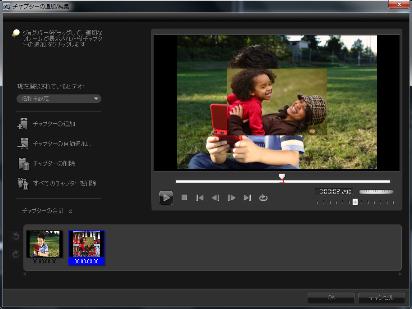
[チャプターの追加/編集]をクリックします。
3
ジョグスライダーをドラッグしてチャプターポイントとして設定するシーンまで移動し、[チャプターの追加]をクリックします。さらに、[チャプターの自動追加]をクリックすると、VideoStudio Proにチャプターを自動的に選択させることができます。
注記:[チャプターの自動追加]を使用する場合は、ビデオの長さが1分以上であるか、またはビデオにシーン変更情報がなければなりません。
4
5
[OK]をクリックします。
また、[チャプターの削除]または[すべてのチャプターを削除]を使用すると、不必要なチャプターを削除できます。
[チャプターの自動追加]をクリックすると、ビデオがDV形式のAVIファイルの場合は、プログラムが自動的にシーンを検出してそれに応じてチャプターを追加します。MPEG-2ファイルの場合は、プログラムはシーン変更情報を使用して自動的にチャプターを生成します。
ディスクメニューの作成
ディスクメニューを使用すると、視聴者はディスクのコンテンツをナビゲートして、見たいビデオの特定の部分を簡単に選ぶことができます。
Corel VideoStudio Proでは、メニューテンプレートを適用してディスクメニューを作成し、プロジェクトの必要性に合わせて編集することができます。
メニューテンプレートを編集するには、[編集]タブでオプションを選択するか、プレビューウィンドウでメニューオプションをクリックします。また、新規テキスト、装飾およびノートメニューを追加できます。カスタマイズしたテンプレートは、新しいメニューテンプレートとして保存できます。
Blu-rayディスクを作成する場合は、再生を中断しないで使用できる高度なメニューを作成できます。このメニューでは、視聴者はムービーを見ながら、ディスクのコンテンツをナビゲートできます。
高度なメニューテンプレートは、バックグラウンド設定、タイトルメニュー、チャプターメニューの3つの独立したレイヤーで構成されています。現在選択されているレイヤーで、メニューオブジェクトを編集できます。
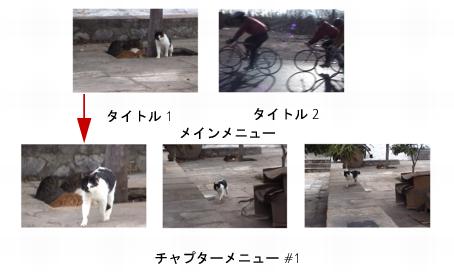
下の図に、ディスクメニューの構成を示します。
この例で、タイトル1には3つのチャプターがあり、タイトル1ビデオサムネイルをクリックすると、チャプターメニュー #1にジャンプします。タイトル2の場合は、割り当てられているチャプターがないので、タイトル2をクリックすると、ビデオが最初から再生されます。
メニューテンプレートを適用するには
1
1 メディアの追加ページで[メニューを作成]を選択し、[次へ]をクリックします。これにより、2 メニュー & プレビューページに移動します。
2
[ギャラリー]タブで、適用するメニューテンプレートのサムネイルをクリックします。
BGMをメニューに追加するには
1
[編集]タブで[BGMの設定]ボタン をクリックして、BGMとして使用されるオーディオファイルをオプションのメニューから選択します。
2
[オーディオ ファイルを開く]ダイアログボックスで、使用するオーディオファイルを選択します。
注記:[オーディオの詳細設定]ボタン をクリックして、オーディオの長さを調整し、フェードインおよびフェードアウト効果を適用します。
モーションメニューを加えるには
1
[編集]タブで[モーションメニュー]を選択します。
2
[デュレーション]で秒数を設定することによりビデオサムネイルのデュレーションを調整します。
注記:モーションメニューを使用すると、ファイルサイズが増加します。ディスク容量使用表示と必要なメニュー領域の値を調べて、ファイルサイズが選択した出力の制限内であることを確認します。
背景画/ビデオをメニューに加えるには
1
[編集]タブで[背景の設定]ボタン をクリックして、背景画またはビデオで使用される画像またはビデオファイルをオプションのメニューから選択します。
 
2
[イメージファイルを開く]ダイアログボックスまたは[ビデオファイルを開く]ダイアログボックスで、使用する画像ファイルまたはビデオを選択します。
メニューのテキストスタイルを編集するには
1
2
[フォント]ダイアログボックスで、テキスト属性を変更します。
[編集]タブで[フォントの設定]をクリックしても、[フォント]ダイアログボックスが開きます。
メニューフィルターやトランジション効果を加えるには
1
2
[編集]タブで適用するフィルターまたは効果を選択します。
*移動パス タイトル、サムネイルボタン、ナビゲーションボタンなどのメニューオブジェクトにあらかじめ定義されたモーションパスを適用します。
*メニューイン/メニューアウト 選択フィルターやトランジション効果を開きます。メニューテンプレートにメニューイン効果がある場合は、既定の表示時間は20秒です。
一部のテンプレートメニューには、メニューインおよびメニューアウトトランジションにサウンド効果があります。ただし、これらのサウンド効果を変更または削除することはできません。
メニューアウトトランジション効果は、DVD+VR プロジェクトではサポートされていません。
メニューオブジェクトをサイズ変更、回転、変形するには
*
オブジェクトを前の状態に戻すには、プレビューウィンドウを右クリックして、[0 角度に設定する]または[オブジェクトのゆがみを除去する]を選択します。
単一のメニューオブジェクトを揃えるには
*
メニューオブジェクトをドラッグするときに基準としてグリッドを使用するには、プレビューウィンドウを右クリックして、[グリッドラインを表示]を選択します。最寄のグリッドラインにオブジェクトを自動的に揃えるには、[グリッド ラインに合わせる]を選択します。
オブジェクトがTV セーフエリア内にあることを確認します (点線の境界線により示されている)。
複数のメニューオブジェクトを揃えるには
1
プレビューウィンドウで、Ctrlキーを押しながらオブジェクトを選択します。
2
右クリックして、[配置]を選択し、次のオプションから選択します。
*左/上/右/下 選択されたすべてのオブジェクト (モデルオブジェクトを除く) を水平方向に移動して、左/上/右/下側を、モデルオブジェクトの左/上/右/下側に合わせます。
*垂直方向の中央 選択されたすべてのオブジェクトを、上端/下端のオブジェクトの中央に対して垂直に移動します。
*水平方向の中央 選択されたすべてのオブジェクトを、左端/右端のオブジェクトの中央に対して水平に移動します。
*両方の中央 選択されたすべてのオブジェクトを、上端/下端/左端/右端のオブジェクトの中央に移動します。
*垂直方向に均等配置 選択されたすべてのオブジェクト (上端/下端のオブジェクトを除く) を、上下空間が均等になるように垂直方向に移動します。このメニュー項目は、3つ以上のオブジェクトが選択されている場合にのみ使用できます。
*水平方向に均等配置 選択されたすべてのオブジェクト (左端/右端のオブジェクトを除く) を、左右空間が均等になるように水平方向に移動します。このメニュー項目は、3つ以上のオブジェクトが選択されている場合にのみ使用できます。
*均等な幅/高さ 選択されたすべてのオブジェクト (モデルオブジェクトを除く) を、モデルオブジェクトと同じ幅/高さにサイズ変更します。
*均一な幅と高さ 選択されたすべてのオブジェクト (モデルオブジェクトを除く) を、モデルオブジェクトと同じ幅と高さにサイズ変更します。
メニューオブジェクトのZオーダーを配置するには
*
プレビューウィンドウでメニューオブジェクトを右クリックして、[配置]を選択し、次の配置オプションから選択します。
*前に表示 選択されたオブジェクトを1レイヤー前に表示します。
*後ろに表示 選択されたオブジェクトを1レイヤー後ろに表示します。
*手前に表示 選択されたオブジェクトを最前面に表示します。
*最後に表示 選択された背景オブジェクトの直前に表示します。
形状メニューオブジェクトの属性をコピーし、貼りつけるには
*
プレビューウィンドウでメニューオブジェクトを右クリックして、[形状属性をコピー]または[形状属性を貼り付け]を選択します。
注記: 幅、高さ、回転角度、変形、透明、シャドウおよびハイライトなどの属性をコピーおよび貼り付けることができます。ただし、テキスト境界はコピーできません。
レイアウト設定を他のメニューページに適用するには
*
[編集]タブで[レイアウトの設定]をクリックして、[このメニューのすべてのページに適用]を選択します。
タイトルメニューを追加するには
*
[編集]タブで[詳細設定]をクリックして、[タイトルメニューを追加]を選択します。
チャプターメニューを追加するには
*
[編集]タブで詳細設定をクリックして、[チャプターメニューを作成]を選択します。
メニューサムネイル番号を表示するには
*
[編集]タブで詳細設定をクリックして、[サムネイル番号を表示]を選択します。
メニューテンプレートを作成するには
1
2 メニュー & プレビューページの[編集]タブで、[カスタム]をクリックします。[メニューをカスタマイズ]ダイアログボックスが表示されます。
2
*BGMの設定 BGMとして使用するオーディオファイルを選択できます。
*背景の設定 背景画像またはビデオとして使用する画像またはビデオファイルを選択できます。
*フォントの設定 テキスト属性を適用できます。
*パンとズーム パンとズーム効果を適用できます。
*モーションフィルター モーション効果を適用できます。
*メニューイン/メニューアウト メニューのモーション効果を適用できます。
3
ドロップダウンメニューで、[フレーム][ナビゲーションボタン]、または[レイアウト]を選択して、関連するプリセットサムネイルを表示します。サムネイルをダブルクリックして、適用します。
注記:また、プレビューウィンドウでメニューオブジェクトをサイズ変更、変形、回転、および移動することができます。
4
[メニューテンプレートに追加]をクリックして、テンプレートをお気に入りフォルダーに追加します。
注記:[メニューをカスタマイズ]ダイアログボックスで作業する場合は、[フォント]ダイアログボックスを使用するとテキストを正確にサイズ変更できます。[フォント]ダイアログボックスは、テキストを右クリックして[フォント属性]を選択しても開くことができます。
詳細メニューのボタン音を追加するには
*
[編集]タブで[ボタン音の設定]ボタン をクリックして、選択または削除するオーディオファイルをオプションのメニューから選択します。
注記:この機能は、BD-J ディスク作成時のみに利用できます。
プレビュー
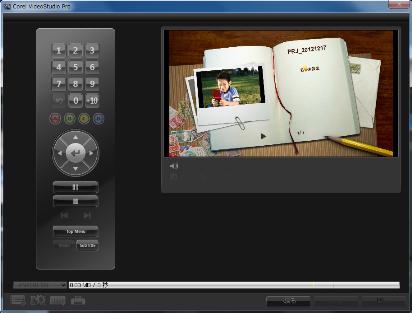
ディスクに書き込む前にムービーを確認するには、マウスを移動して[再生]をクリックしてムービーを確認し、コンピューターでメニューのテストをします。スタンドアロンディスクプレイヤーの標準リモコン同様にナビゲーションコントロールを使用します。
プロジェクトをディスクに書き込む
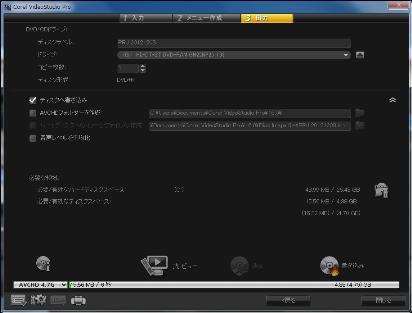
これはディスク作成の最後の手順です。ムービーをディスクへ書き込むか、ハードドライブのディスクフォルダーへ保存するか、ディスクイメージファイルを作成して、後でムービーを書き込むことができます。
書き込みオプション
*
ディスク書き込み装置 書き込み装置の設定を指定します。
*
ラベル Blu-rayディスク/DVD のボリューム名を入力できます。ラベルには最高 32 個のチャプターを使用することができます。
*
ドライブ ビデオファイルを書き込むのに使用するディスク書き込み装置を選択します。
*
コピー枚数 書き込むディスクのコピー枚数を設定します。
*
ディスク形式 現在のプロジェクトの出力ディスク形式を表示します。
*
ディスクへ書き込み ディスクへ直接ビデオプロジェクトを書き込みます。
*
レコーディング形式 標準的なDVDビデオの作成にはDVDVideo形式を選択します。ファイルをハードドライブコピーしないでディスクを効率的に編集するには、DVD-Video を選択します。DVD-Videoは業界標準に準拠し、家庭用DVD プレーヤーとコンピューターの DVDドライブで作業する場合に非常に高い適合性を持っています。
*
DVDフォルダーを作成 作成しているビデオがDVD-Videoの場合にのみ使用できます。作成されるファイルは、ビデオファイルを DVD+VR,、AVCHD、BD-J または Blu-rayディスクに書き込むための準備となります。また、これによってユーザーは、Corel WinDVDなどのディスク再生ソフトウェアを使用して、コンピューター上で完了したディスクフォルダーを表示できます。
*
ハードディスクへのイメージファイルの作成 ビデオディスクを複数回書き込む場合に使用します。このオプションを選択すると、同じビデオディスクを書き込む場合に再度ファイルを生成する必要がなくなります。このオプションは、DVD-Videoの場合にのみ使用でき、AVCHD、BD-J および Blu-rayディスクのプロジェクトの場合は無効になります。
*
音声レベルを平均化 作成時に、各ビデオファイルに異なる音声録音レベルを使用する場合があります。これらビデオクリップが一緒にされると、音量は著しく異なる場合があります。クリップ間のボリュームレベルを一定にするには、プロジェクト全体の音声波形を評価し、ビデオ全体の音声レベルを平均化する[音声レベルを平均化]機能を使用します。
*
消去 書き込み可能なディスクのすべてのデータを削除します。
*
書き込みオプション プロジェクト書き込み用に出力の詳細設定を調整します。
*
作業用フォルダーからテンポラリファイルを削除 作業フォルダー内の不必要なファイルすべてを削除します。
*
書き込み 書き込みを開始します。
*
必要な領域 プロジェクトの書き込み時の参照として使用されます。これらは、ディスクへプロジェクトを書き込むのに十分な領域があるかどうかを決定するのに役立ちます。
*
必要/有効なハードディスクスペース プロジェクトに必要な領域とハードドライブの空き領域を表示します。
*
必要/有効なディスクスペース ビデオファイルに必要なディスク領域と空き領域を表示します。
ムービーをディスクに書き込むには
1
プロジェクトをプレビューした後に[次へ] をクリックします。
2
[他の出力オプションを表示]をクリックして、以下のいずれかのオプションを有効にします。
*DVD フォルダーの作成 指定した場所にDVDフォルダーを作成します。
*ハードディスクへのイメージファイルの作成 DVD のISOイメージファイルを作成します。
*音声レベルを平均化 再生中の不規則の音声レベルを平均化します。
注記:ハードディスクへのイメージファイルの作成は、AVCHD、BD-J および Blu-rayディスクのプロジェクトでは無効になります。
3
[その他の書き込み設定]をクリックします。
[書き込みオプション]ダイアログボックスが表示されます。追加の書き込みドライブと出力設定を定義し、[OK]をクリックします。
4
[書き込み]をクリックして書き込みを開始します。
タスクが正常に終了と言うメッセージが表示されたら、[OK]をクリックします。
5
[閉じる] をクリックすると、作業を自動的に保存してCorel VideoStudio Pro Editorに戻ります。
ディスクイメージファイルのコピー
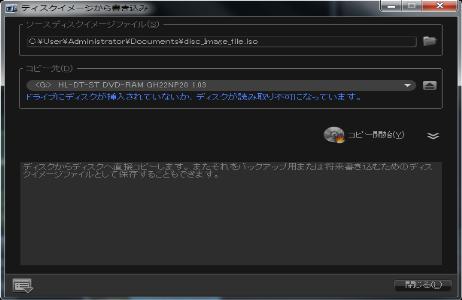
ディスクイメージファイルは、コンテンツ全体とディスクのファイル構造を取り込んだ単一のファイルです。コンピューターでディスクイメージファイルを作成すると、ソースディスクコンテンツをバックアップや将来のディスク書き込み用に保存できます。ディスクイメージファイルを保存するには、コンピューターに十分な空き容量が必要になります。
ディスクイメージファイルをコピーするには
1
2
[ツール] > [ディスクイメージから書き込む (ISO)]をクリックします。
ディスクコピーのダイアログボックスが表示されます。
3
[ソースディスクイメージファイル]で、ソースディスクイメージ (*.iso) ファイルを参照して選択します。
4
[コピー先]で書き込みドライブを選択します。
5
[コピー開始]をクリックして、コピーを開始します。
書き込みの環境設定を行うには 、をクリックします。
ディスクラベルの作成
Corel VideoStudio Proで、ディスクラベル、ケースカバー、挿入物を作成し、印刷します。画像、テキスト、アイコンを追加および編集して、レイアウトを完成します。
ディスクラベル作成ダイアログボックスを開くには
*
[ディスクの作成]ダイアログボックスの左下にあるディスク ラベルの印刷アイコンをクリックします。
全般タブ
[全般]タブでは、ディスクラベルやディスクカバーのテンプレートを選択できます。また、ディスクラベル、ディスクカバー、挿入物や小冊子の全体的なデザインをカスタマイズできます。選択する用紙サイズに関連したメディアやレベルの実際の寸法がガイドとして表示されます。
イメージタブ
[イメージ]タブでは、イメージのプロパティを調整できます。
テキストタブ
[テキスト]タブでは、テキストのプロパティをフォーマットして調整できます。
ディスクラベル作成オプション
ディスクラベルをデザインする場合は、以下のいずれかを行うことができます。
*
*
ディスクラベルを読み込む 以前に保存したディスクレベルプロジェクトを開きます。
*
ディスクラベルを保存 ディスクラベルプロジェクトを保存します。
*
イメージを追加 ラベルに追加するイメージを選択します。
*
テキストの追加 テキストオブジェクトをラベルに追加します。
*
アイコンの追加 ラベルにアイコンを追加します。
*
再生リスト [再生リスト情報を追加/編集]ダイアログボックスが開いて、アルバムタイトル、アーチスト名、日付などの情報をレベルに加えることができます
*
コンテンツをクリア ディスクのレイアウトからすべてのオブジェクトや背景を削除します。これは、デザインをやり直す場合に便利です。
その他のオプション
*
ディスクを表示/非表示 イメージやテキストの配置がうまくできるように、ディスクの輪郭を表示/非表示にします。
*
グリッドを表示/非表示 イメージやテキストを対称に配置できるように、グリッドラインを表示/非表示にします。
SD カードへエクスポート (メニュー、メニューなし)
SD カードへムービー プロジェクトを 3D カードにエクスポートすることもできます。ムービーをメニューあり/なしで保存できます。
確実に再生に対応させるには、SD カードをビデオカメラやカメラで最初にフォーマットする必要があります。推奨ファイル システムは FAT32 です。
ムービーをメニューありで保存するには
1
オプション パネルで、[ディスクを作成] をクリックします。
2
[SD カード (メニュー)] を選択します。
3
4
[出力] タブの [ドライブ] ドロップダウンメニューから SD カードを選択します。
5
[書き込み] をクリックします。
ムービーをメニューなしで保存するには
1
オプション パネルで、[ディスクを作成]をクリックします。
2
3
テンプレート リストから、使用する AVCHD 解像度を選択します。
4
出力先情報が正しいか確認し、[OK] をクリックします。
モバイルデバイスへのエクスポート
ビデオファイルを、iPad、iPhone、iPod touch、Sony PSP、携帯電話、Windows対応モバイル機器 (スマートフォンやPocket PC) などの他の外部機器に対応するファイル形式で出力できます。
プロジェクトを出力できるのは、ビデオファイルを作成した後です。
モバイル機器に出力するには
1
2
[モバイル機器に出力] ボタン をクリックし、ビデオのプロパティを選択します。
3
[保存]ダイアログボックスで、ファイル名を入力し、ムービーの出力先となるデバイスをクリックします。
4
[OK]をクリックします。
プロジェクトを再生
[プロジェクトを再生]は、プロジェクトの全体または一部をDVカメラに出力するときに使用します。この機能を使用すると、PCまたはTVモニタの画面全体で、実寸大のムービーをプレビューすることもできます。DVカメラに出力できるのは、DV AVIテンプレートを使ったプロジェクトだけです。ビデオがどのように再生されるかは、[環境設定]で選択した[再生方式]オプションによって異なります。
プロジェクトを実際のサイズで再生するには
1
出力ステップのオプションパネルで、[プロジェクトを再生]ボタン をクリックします。
2
[プロジェクトを再生 - オプション]ダイアログボックスで、[プロジェクト全体]または[プレビュー範囲]を選択し、[完了] をクリックします。プロジェクトが全画面表示されます。
3
再生を停止するには、Escキーを押します。
注記:プロジェクトのプレビュー範囲だけを出力する場合は、[プレビュー範囲]を選択します。
DVカメラへの録画
プロジェクトを編集し、ビデオファイルを作成したら、ビデオをDVカメラに録画できます。DVカメラに録画できるのは、DV AVI形式のビデオだけです。
ムービーをDVカメラに録画するには
1
ビデオカメラの電源を入れ、再生モード(またはVTR / VCRモード)に設定します。詳細は、ビデオカメラの取扱説明書を参照してください。
2
3
出力ステップのオプションパネルで、[DV録画]ボタン をクリックします。
4
[DV録画-プレビューウィンドウ]ダイアログボックスが表示されるので、ここでビデオファイルをプレビューします。終了したら[次へ]をクリックします。
5
[プロジェクトを再生-録画ウィンドウ]ダイアログボックスで、ナビゲーションパネルを使って録画を開始するセクションに移動します。
注記:プロジェクトをDVカメラのLCDモニタでプレビューするには、[デバイスに転送してプレビュー]をクリックします。
6
[レコード]をクリックします。DVカメラへのプロジェクトの録画が終わったら、[完了]をクリックします。
注記:ビデオファイルをDVカメラに録画する前に、ビデオが正しいコーデックで保存されていることを確認してください。たとえば、「DVビデオエンコーダ」 というコーデックは通常、ほとんどのNTSC DVカメラで使用できます。このコーデックは、[ビデオ保存オプション]のダイアログボックスの[圧縮]タブで選択できます。
HDVカメラへの録画
完成したプロジェクトをHDV/HDカメラに録画するには、まずプロジェクトをHDV/HDエンコードのMPEG-2トランスポートストリームファイルとしてレンダリングする必要があります。
ムービーをHDVカメラに録画するには
1
ビデオカメラの電源を入れ、再生/編集モードにします。詳細は、ビデオカメラの取扱説明書を参照してください。
2
完了ステップのオプションパネルで、[HDV録画] ボタン をクリックし、トランスポートストリームテンプレートを選択します。
[ビデオファイルを作成]ダイアログボックスが表示されます。
3
4
Corel VideoStudio Proでプロジェクトがレンダリングされます。終了したら、[HDV録画-プレビューウィンドウ]のダイアログボックスが表示されるので、ここでビデオファイルをプレビューします。
5
[次へ]をクリックして録画を開始します。
6
[プロジェクトを再生-録画ウィンドウ]ダイアログボックスで、ナビゲーションパネルを使って録画を開始するセクションに移動します。
注記:プロジェクトをHDVカメラのLCDモニタでプレビューするには、[デバイスに転送してプレビュー]をクリックします。
7
[レコード]をクリックします。HDVカメラへのプロジェクトの録画が終わったら、[完了]をクリックします。
オンラインアップロード
ビデオをVimeo、YouTube (2Dおよび3D形式)、Facebook、およびFlickrにアップロードして、ビデオプロジェクトをオンラインで共有できます。アカウントには、Corel VideoStudio Pro内からアクセスできます。
Vimeo、YouTube、Facebook、およびFlickrで規定されているようにビデオや音楽の著作所有権に関する条件に必ず従ってください。
ビデオをVimeoにアップロードするには
1
2
完了ステップで、[オンラインアップロード] ボタン をクリックして、[Vimeo]をクリックします。ポップアップメニューが表示されます。
3
ビデオファイルを保存済みの場合は、[アップロードするファイルを探す] を選択して、ファイルディレクトリからビデオの場所を特定します。ビデオを保存していない場合は、ビデオ品質のリストから選択します。この場合、選択した品質設定に従ってビデオが保存されます。
4
注記:Vimeoのアカウントを持っていない場合は、[Vimeoに参加](Join Vimeo)をクリックしてアカウントを開設し、画面の説明に従います。
5
[ログイン](Log In)をクリックします。認証が表示されます。
6
7
[アップロード]をクリックしてビデオをアップロードします。ビデオアップロードの進行状況バーに、アップロードの進行状況が表示されます。
8
アップロードが終了したら、[完了]をクリックします。VimeoのWebページが表示され、最近アップロードしたビデオファイルを確認できます。
2Dおよび3DビデオをYouTubeにアップロードするには
1
2
出力ステップで、[オンラインアップロード]ボタン をクリックして、[YouTube]または[YouTube 3D]をクリックします。ポップアップメニューが表示されます。
注記:YouTube は現在 MP4 形式の 3D ファイルしかサポートしていません。
3
ビデオファイルを保存済みの場合は、[アップロードするファイルを探す] を選択して、ファイルディレクトリからビデオの場所を特定します。ビデオを保存していない場合は、ビデオ品質のリストから選択します。この場合、選択した品質設定に従ってビデオが保存されます。
注記:YouTubeでの3Dの可能性を最大化するため、3Dビデオファイルがサイドバイサイド形式であることを確認します。
4
ディレクトリフォルダーからビデオファイルまたはクリップを選択し、[開く]をクリックします。[YouTubeにログイン]ウィンドウが開きます。
5
注記:YouTubeのアカウントを持っていない場合は、[YouTubeに参加]をクリックしてアカウントを開設し、画面の説明に従います。
6
[次へ]をクリックします。著作権に関する免責事項のページが表示されるので、同意の部分にチェックマークを入れて[次へ]をクリックします。
7
8
[アップロード]をクリックします。ビデオアップロードの進行状況バーに、アップロードの進行状況が表示されます。
9
ビデオが正常にアップロードされたら、[完了]をクリックします。YouTubeのWebページが表示され、最近アップロードしたビデオファイルを確認できます。
ビデオをFacebookにアップロードするには
1
出力ステップで、[オンラインアップロード]ボタン をクリックして、[Facebook]をクリックします。ポップアップメニューが表示されます。
2
ビデオファイルを保存済みの場合は、[アップロードするファイルを探す] を選択して、ファイルディレクトリからビデオの場所を特定します。ビデオを保存していない場合は、ビデオ品質のリストから選択します。この場合、選択した品質設定に従ってビデオが保存されます。
3
ディレクトリフォルダーからビデオファイルまたはクリップを選択し、[開く]をクリックします。[Facebookにログイン]ウィンドウが開きます。
4
Facebook アカウントを持っていない場合は、[Facebookに登録]リンクをクリックしてアカウントを作成してください。
注記:また、[Corel VideoStudio Proにログインしたままにする]を有効にして、プログラムに自分のアカウントを記憶させて、次にログインした時にこの手順を省略することができます。
5
6
用意されているテキストボックスにタイトル説明を入力して、ビデオのプライバシー設定を選択します。
また、[他のユーザーとしてログイン]をクリックして、別のFacebookアカウントを使用することもできます。
7
[アップロード]をクリックしてアップロードの進捗状況を監視します。
8
[完了]をクリックすると、デフォルトのWebブラウザが開いて、Facebookプロファイルにアップロードしたビデオが表示されます。
ビデオをFlickrにアップロードするには
1
出力ステップで、[オンラインアップロード]ボタン をクリックして、[Flickr]をクリックします。ポップアップメニューが表示されます。
2
ビデオファイルを保存済みの場合は、[アップロードするファイルを探す] を選択して、ファイルディレクトリからビデオの場所を特定します。ビデオを保存していない場合は、ビデオ品質のリストから選択します。この場合、選択した品質設定に従ってビデオが保存されます。
3
ディレクトリフォルダーからビデオファイルまたはクリップを選択し、[開く]をクリックします。[Flickrにログイン]ウィンドウが開きます。
4
5
Flickrアカウントにユーザー名を入力して、[OK, I’LL AUTHORIZE IT]をクリックします。
[NO THANKS]をクリックすると、Flickrのホームページが表示されて、アップロード処理が続行されません。
対応するFlickrアカウントを持っていない場合は、Flickrへのログインへ自動的に移動します。
6
用意されているテキストボックスにタイトル説明およびタグを入力して、ビデオを追加するセットを選択します。
[プライバシーを設定]で、希望のプライバシー設定を選択します。
7
[安全レベルを設定][コンテンツの種類を設定]でビデオの安全レベルとコンテンツの種類を選択します。
8
[アップロード]をクリックしてアップロードの進捗状況を監視します。
9
[完了]をクリックすると、デフォルトのWebブラウザが開いて、Flickrプロファイルにアップロードしたビデオが表示されます。