ビデオファイルの作成
Corel VideoStudio Proでは、プロジェクトのビデオファイルを作成できます。広範囲なファイル形式とビデオ設定から選択できます。また、プロジェクトを3D形式で出力することも可能です。
プロジェクト全体をムービーファイルにレンダリングする前に、[ファイル] >[保存] または [名前を付けて保存]の順に選択して、Corel VideoStudio Proプロジェクトファイル (*.VSP) として必ず保存してください。これによって、いつでもプロジェクトに戻って編集することができるようになります。
プロジェクト全体のビデオファイルを作成するには
1
出力オプションパネルで、[ビデオファイルを作成]ボタン をクリックします。
ポップアップメニューが表示され、ビデオファイル作成に関するいくつかのオプションが示されます。
 
2
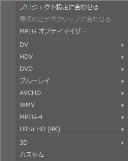
出力形式または以下のオプションのいずれかを選択できます。
*最初のビデオクリップに合わせる ビデオトラックに含まれる最初のビデオクリップの設定を適用します。
*プロジェクト設定に合わせる 現在のプロジェクト設定を適用します。[設定] > [プロジェクトのプロパティ]をクリックすると、現在のプロジェクト設定にアクセスできます。
*MPEGオプティマイザー MPEGムービーのレンダリングを最適化できます。
*カスタム ムービーを作成する独自の設定を選択できます。
注記: ムービーテンプレートを作成するには、[設定] > [ムービーテンプレートの作成マネージャー]をクリックします。
3
ファイル名を入力し、[保存]をクリックします。ムービーファイルは現在のライブラリに保存されます。
Escキーを押すと、レンダリングが中止します。
進行状況バーの[一時停止]/[再生]ボタンをクリックすると、レンダリング処理を一時停止または再開します。
また、レンダリング中に再生を有効にしたり、レンダリング時間を短縮するためにプレビューを停止することもできます。
プレビュー範囲のビデオファイルを作成するには
1
タイムライン上をクリックするか、プレビューウィンドウでプロジェクトをクリックして、クリップが選択されていないことを確認します。
2
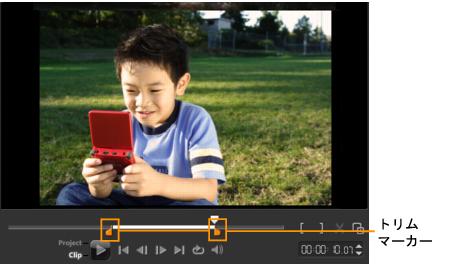
トリムマーカーを使ってプレビュー範囲を選択します。ルーラーに沿って三角形をドラッグし、F3キーとF4キーを押して開始位置と終了位置をそれぞれ設定することもできます。
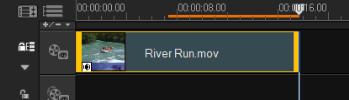
注記: 選択した範囲を表すオレンジ色の線がタイムラインルーラーに表示されます。
3
オプションパネルで、[ビデオファイルを作成]ボタン をクリックします。
4
5
[ビデオファイルを作成]ダイアログボックスで[オプション]をクリックします。
6
[オプション]ダイアログボックスで[プレビュー範囲]を選択して、[OK]をクリックします。
7
ファイル名を入力し、[保存]をクリックします。
MPEGビデオ設定の最適化
MPEGオプティマイザーを使用すると、MPEG形式でのムービーの作成とレンダリングがより速くなります。MPEGオプティマイザーでは、プロジェクトの品質を維持しつつ、使用するのに最適なMPEG設定(最適なプロジェクト設定プロファイル)が分析、特定されます。さらに追加機能として、希望の出力に対するサイズ制限に応じて出力ファイルサイズを指定できるようになりました。
MPEGオプティマイザーでは、プロジェクト内の変更が自動的に検出され、編集部分だけがレンダリング出力されるため、レンダリング時間が短縮されます。
MPEG オプティマイザーダイアログボックスを開くには
*
[ビデオファイルを作成]をクリックし、ポップアップメニューから[MPEGオプティマイザー]を選択します。
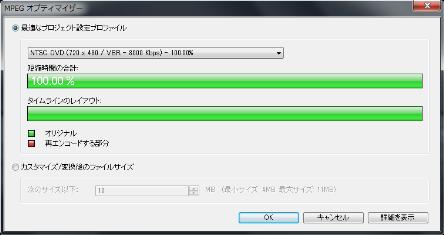
[MPEGオプティマイザー]ダイアログボックスが表示され、最適な設定で出力したときのプロジェクトの最終ファイルサイズが示されます。
MPEGオプティマイザーを使用するには
1
完了ステップのオプションパネルで、[ビデオファイルを作成]ボタン をクリックし、[MPEGオプティマイザー]を選択します。
注記: MPEGオプティマイザーは、MPEGムービーテンプレートを選択すると自動的に有効になります。MPEGムービーテンプレートの選択時に[MPEGオプティマイザー]ダイアログボックスを表示しないようにするには、[環境設定][全般]タブから[[MPEGオプティマイザー]ダイアログボックスを表示]を選択解除します。
2
[MPEGオプティマイザー]ダイアログボックスが表示されます。
 
3
*最適なプロジェクト設定プロファイル 出力に最適なプロジェクト設定を自動的に決定します。
*カスタマイズ/変換後のファイルサイズ 希望の出力ファイルサイズを入力します。指定したファイルサイズに合わせて、ビデオとオーディオの設定が自動的に調整されます。
4
[OK]をクリックします。
3D ビデオファイルの作成
Corel VideoStudio Proでは、3Dムービーを作成したり、通常の2Dビデオを3Dビデオに変換できます。この機能と3D対応装置を使用すると、いくつかの簡単な手順だけで画面から飛び出す3Dビデオを楽しむことができます。
3D ビデオファイルを作成するには
1
完了ステップのオプションパネルで、[ビデオファイルを作成]ボタン をクリックし、[3D]を選択します。
2
[ビデオファイルを作成]ダイアログボックスが表示されます。
3
[オプション]をクリックして、その他のビデオファイル設定を指定します。
4
*3D ファイルを作成 このオプションは、タグ付き3Dメディアクリップを使用し、2Dフィルターまたは効果を適用していない場合に、使用できます。
*3D で出力する このオプションは、3Dとしてシミュレートできるタイムラインに2Dメディアクリップがある場合に、使用できます。[深度]に値を入力して、3Dビデオファイルの深度を調整します。
5
*アナグリフ(赤青メガネ) 3Dビデオを見るには、赤と青の汎用アナグリフ3Dメガネのみが必要です。専用の表示モニターは不要です。
*サイドバイサイド 3Dビデオを見るには、偏光3Dメガネと対応する偏光表示モニターが必要です。
注記: 3Dビデオファイルを見るには、サイドバイサイド3Dビデオ再生に対応した再生ソフトウェアが必要です。3D TVの場合は、3D機器とメガネが必要です。
6
ファイル名を入力し、[保存]をクリックします。
ムービーファイルは現在のライブラリに保存されます。
HTML5 ビデオファイルの作成
プロジェクトをハイパーリンクやチャプターを備えた HTML5 形式で出力します。このビデオ形式は、Google Chrome 12、Internet Explorer 9 および Mozilla Firefox 7 以降のバージョンなどの HTML5 テクノロジーをサポートするブラウザに対応しています。また、iPhone、iPad および iPod タッチ用の Safari ブラウザにも対応しています。
HTML5 ビデオ プロジェクトを共有するには、それらを Dropbox と Google Drive に Corel VideoStudio Pro から直接保存します。
HTML5 ビデオは、HTML5 プロジェクトで作業している場合にのみ作成できます。詳しくは、「プロジェクトの新規作成」を参照してください。
HTML5 ビデオフォルダーを作成するには
1
完了ステップオプションパネルで HTML5 ファイルを作成 ボタンをクリックします。[HTML5 ファイルを作成]ダイアログボックスが表示されます。
2
フォルダーのパスで、HTML5 ビデオファイルを保存するフォルダーを参照します。
3
[プロジェクトフォルダー名]に名前を入力します。
4
[プロジェクトサイズ]で、ドロップダウン リストから画面解像度と縦横比を選択します。
注記:ブラウザがオーディオおよびビデオに単一のトラックだけしかサポートできない場合は、[オーディオと背景ビデオをフラット化する]を有効にします。
5
[OK]をクリックします。プログラムがプロジェクトをレンダリングして、指定したフォルダーを自動的に開きます。
ブラウザでIndex.htmlを開き、プロジェクトを表示します。
HTML5 プロジェクトをクラウドベースのストレージ サービスにアップロードするには
1
完了ステップオプションパネルで HTML5 ファイルを作成 ボタンをクリックします。[HTML5 ファイルを作成]ダイアログボックスが表示されます。
2
フォルダーのパスで、任意のクラウドベースのストレージ サービスのローカル フォルダーにを参照します。
3
4
Corel VideoStudio Pro では、HTML5 を Dropbox および Google Drive に直接出力できます。Dropbox では、ファイルを割り当てられたPublic フォルダーに保存します。
Google Drive では、フォルダーの可視化オプションを Web の Public に設定します。index.html ファイルを Google Drive で開いて、[プレビュー] を選択します。Web ページが新しいウィンドウに開きます。URL アドレスをブラウザのアドレスバーからコピーしてリンクを共有することができます。