
|
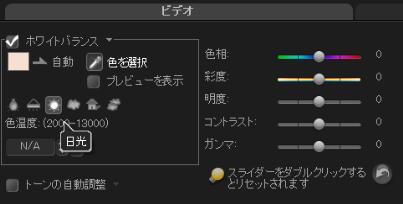
自動 — イメージの全体的な色にマッチするように、適切なホワイトポイントを自動的に選択します。
|
|
2
|
|
|
自動 — イメージの全体的な色にマッチするように、適切なホワイトポイントを自動的に選択します。
|
|
|
色を選択 — イメージ内のホワイトポイントを手動で選択できます。スポイトツールを使用して、白またはニュートラルグレイになる基準エリアを選択します。
|
|
|
ホワイトバランスのプリセット — 特定の照明条件やシナリオに合わせてホワイトポイントを自動的に選択します。
|
|
|
温度 — 光源の色温度をケルビン単位(K)で指定できます。電球、蛍光灯、日光のシナリオには低い値を指定し、曇り、日陰、厚い雲のシナリオには高い色温度を指定します。
|
|
2
|
|
3
|
[ホワイトバランス]オプションボックスを選択します。
|
|
4
|
|
5
|
[色を選択]を選択した場合は、[プレビューを表示]を選択してオプションパネルにプレビューエリアを表示します。
|
|
|
|
|
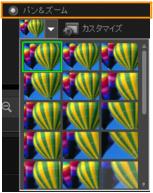
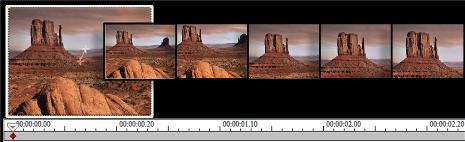
タイムラインの写真を右クリックして、[スマートパン&ズーム]を選択します。
|
|
1
|
|
2
|
[パンとズーム]ダイアログボックスの元のウィンドウに表示される十字
 は、イメージクリップのキーフレームを表します。ここで設定をカスタマイズして、パンとズーム効果を作成できます。 は、イメージクリップのキーフレームを表します。ここで設定をカスタマイズして、パンとズーム効果を作成できます。 |
|
3
|
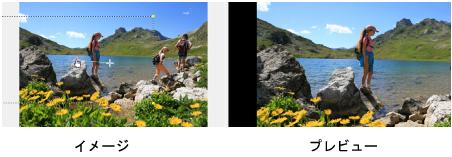
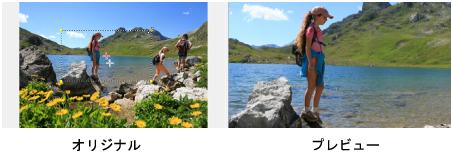
イメージウィンドウに十字で示されている開始キーフレームをドラッグし、フォーカスするエリアまで移動します。
|
|
4
|
マーキーボックスを最小化するか[ズーム比率]を高くして、該当エリアをズームインします。
|
|
5
|
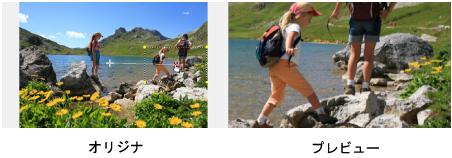
Endキーフレームの十字をドラッグし、最終の位置に移動します。
|
|
6
|
[再生]ボタン
 をクリックして効果をプレビューします。 をクリックして効果をプレビューします。 |
|
7
|
[OK]をクリックして効果をイメージに適用します。
|

 を使用してイメージウィンドウから色を選択します。
|
1
|
ビデオトラックでクリップを選択し、オプションパネルで[属性]タブをクリックします。
|
|
2
|
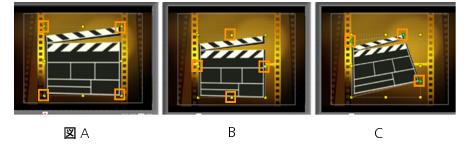
[クリップを変形]オプションボックスを選択します。黄色のハンドルが表示されるので、以下の手順に従います。
|

|
このページはお役にたちましたか? ご意見をお聞かせください。
(インターネット接続が必要です。)
|