ライブラリ
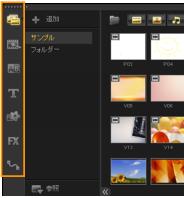
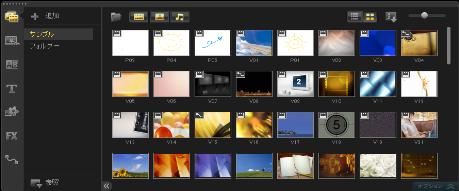
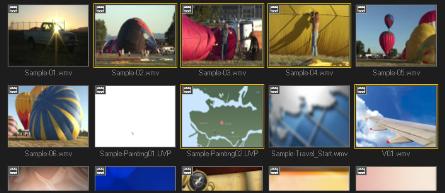
ライブラリは、ムービーを作成するために必要なすべての素材 (ビデオクリップ、写真、オーディオファイル、インスタントプロジェクトテンプレート、トランジション、タイトル、フィルター、カラークリップ、トラッキングパス) の格納場所です。
ライブラリ内のクリップを右クリックして、クリップのプロパティを表示したり、コピー、削除、シーン別にクリップの分割などを行うことができます。
また、[トリムマーカー]を使用してライブラリ内のクリップをトリムすることもできます。
複数のクリップを選択するには、CtrlキーまたはShiftキーを押しながら選択します。
ライブラリへのメディアクリップの追加と削除
プロジェクトのアセットに素早く簡単にアクセスできるように、ライブラリ内のメディアクリップを整理します。また、ライブラリを取り込んで、メディアファイルやその他のライブラリ情報を復元できます。
メディアクリップをライブラリに追加するには
1
[追加]をクリックして、メディアクリップを保存する新しいライブラリフォルダーを作成します。
注記:カスタムフォルダーを作成すると、個人用のクリップとサンプルクリップを分離して、アセットをより効果的に管理しできます。また、1つのプロジェクトに属するすべてのクリップを1つのフォルダーに保存できます。
2
[メディアファイルを取り込み] をクリックしてファイルを検索します。
3
4
[開く]をクリックします。
[参照]をクリックして[ファイルエクスプローラー]を開くと、ファイルをライプラリやタイムラインに直接ドラッグアンドドロップできます。
ライブラリからメディアクリップを削除するには
1
ライブラリでクリップを選択し、[Delete] キーを押します。
または、ライブラリでクリップを右クリックし、[削除]をクリックします。
注記:クリップはライブラリで参照される一方、実際には元の場所に残っています。そのため、クリップをライブラリから削除しても、ライブラリの登録が削除されるだけです。保存された場所にある実際のファイルにはアクセスできます。
2
ライブラリにあるファイルのリンクを自動的に見つけて、復元するには
*
[ファイル] >[再リンク]をクリックします。
メッセージが表示され、正常に再リンクされたクリップの数が表示されます。
注記:あるクリップへのリンクが復元されなかった場合は、コンピューター上の対応するファイルを参照して、手動で復元できます。
ライブラリを出力するには
1
[設定] > [ライブラリマネージャー] > [ライブラリの出力]の順にクリックして、ライブラリを保存するフォルダーの場所を指定します。
2
[OK]をクリックします。
重要なライブラリ情報やメディアクリップを失わないようにするため、ライブラリをバックアップしてください。バックアップ操作を実行すると、指定したディレクトリ内に、現在のライブラリの仮想メディアファイル情報がバックアップされます。
ライブラリを取り込むには
1
[設定] > [ライブラリマネージャー] > [ライブラリの取り込み]の順にクリックして、取り込み先のディレクトリのフォルダーパスを見つけます。
2
[OK]をクリックします。
ライブラリをデフォルト設定に戻すには、[設定] > [ライブラリマネージャー] > [ライブラリの初期化]の順に選択します。
ファイルを 3D としてタグ付け
Corel VideoStudio Proは、3Dメディアクリップに対応しています。タグ付けされた3Dメディアクリップには、簡単に識別できるように3Dのマークが付けられ、3Dメディアクリップの3D編集が可能になります。
ビデオクリップや写真クリップに3Dのタグを付けるには
1
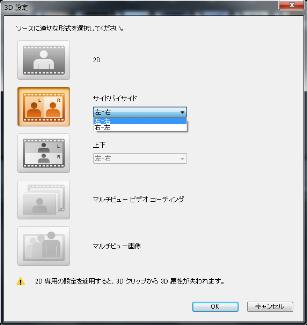
ライプラリやタイムラインに取り込まれた3Dファイルを右クリックして、表示される右クリックメニューから[3D としてタグ]を選択します。[3D 設定] ダイアログボックスが表示されます。
 
2
*2D 選択したクリップが 3D として認識されない場合のデフォルト設定です。
*サイドバイサイド 左右の目の各フレームの水平解像度を分割して 3D コンテンツを提供します。サイドバイサイドは、3D 専用 TVのコンテンツを配信するためにケーブル・チャンネルで通常使用されます。低バンド幅の使用のためです。[左-右] [右-左] のいずれかの形式を選択します。
*上下 左右の目の各フレームの垂直解像度を分割して 3D コンテンツを提供します。水平ピクセルのカウントが高くなればなるほど、このオプションはパンモーションの表示に適合します。[左-右] [右-左] のいずれかの形式を選択します。
*マルチビュー ビデオ コーディング (MVC) 高解像度のツービュー (ステレオコープ) ビデオ、またはマルチビュー 3D ビデオを生成します。
*マルチビュー画像 3D カメラを使用して撮影されたマルチオイクチャー オブジェクト (MPO) ファイルなどの高解像度ステレオコープを提供します。
3
[OK]をクリックします。
これで、ライブラリおよびタイムライン内のメディアクリップのサムネイルに3Dタグが付きます。
Corel VideoStudio Pro では、インポート中 MVC および MPO クリップは、自動的に 3D 検出されトリガーされます。
サイドバイサイド 3D の [左-右] 形式は、通常コンテンツの提供に選択され、3D ビデオ カメラからインポートまたは取り込まれたメディア クリップに通常使用されます。[右-左] オプションは、Web から取得されたメディア クリップで通常使用されます。
ビデオクリップや写真クリップを3Dモードで編集するには、3Dタグを付ける必要があります。
3D属性を維持するため、3Dメディアクリップには分割またはトリムのみを行ってください。2D 効果またはフィルターを 3D クリップに適用して、、3D クリップを 2D に変換します。
ライブラリへのタイトルの保存
フォントやスタイルなど同じ属性を共有する複数のタイトルクリップを作成する場合は、ライブラリにタイトルクリップのコピーを保存しておくことをお勧めします。
タイトルをプリセットとして保存するには
*
これには、タイムラインでタイトルクリップを右クリックし、[お気に入りに追加]をクリックします。この方法は、タイトルクリップの属性を維持した状態で、[ライブラリ][お気に入り]から[タイトルトラック]にドラッグして戻すと、簡単にテキストを変更することができます。
メディアフィルターを使用してライブラリのクリップを並べ替える
分類や表示に従ってメディアクリップを並べ替えるには、複数の方法があります。
名前、日付、評価でメディアクリップを並べ替えるには
*
[ライブラリのクリップを並べ替え]ボタン をクリックして、[名前で並べ替え][種類で並べ替え]または[日付で並べ替え]を選択します。
メディアクリップの表示を変更するには
*
[リスト表示]ボタン をクリックして、ファイルプロパティを含んだリストにメディアクリップを表示するか、[サムネイル表示]ボタン をクリックしてサムネールを表示します。
メディアクリップの表示/非表示
*
*[ビデオを表示] / [ビデオを隠す]
*[写真を表示] / [写真を隠す]
*[オーディオファイルを表示] / [オーディオファイルを隠す]
メディアライブラリのアイコンを使用して、メディアクリップ、トランジション、タイトル、グラフィック、フィルターを表示します。
サムネイル表示
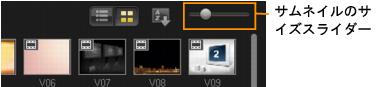
Corel VideoStudio Proでは、サムネイルのサイズを調整できます。こうすると、ライブラリ内のさまざまなメディアクリップを参照しやすくなります。
サムネイルのサイズを調整するには
*