
|
[ツール] > [ペインティングクリエーター]の順にクリックします。
|
|
|
[ツール] > [ペインティングクリエーター]の順にクリックします。
|
|
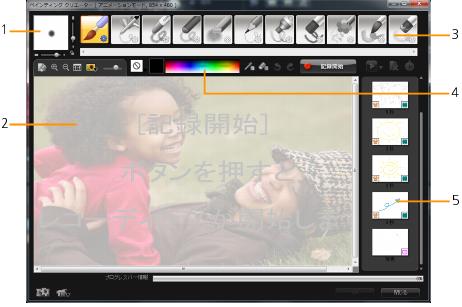
1 — ブラシの太さ
|
|
|
2 — キャンバス/プレビューウィンドウ
|
|
|
3 — ブラシパネル
|
|
|
4 — カラーパレット
|
|
|
5 — マクロ/静止画ライブラリ
|
 |
|
 |
|
 |
|
 |
|
 |
|
 |
|
 |
|
 |
|
 |
|
 |
|
  |
|
 |
削除ボタン-アニメーションまたはイメージをライブラリから削除します。
|
 |
長さを変更ボタン-選択したクリップの再生時間を変更します。
|
 |
環境設定ボタン-[環境設定]ダイアログボックスを開きます。
|
  |
アニメーションまたはスチルモードボタン-アニメーションモードとスチルモードを切り替えることができます。
|
 |
OK ボタン-ペインティングクリエーターを閉じて、アニメーションとイメージをビデオライブラリに挿入し、ファイルをCorel VideoStudio Proのライブラリのビデオフォルダー に*.UVP 形式で保存します。
|
 |
閉じるボタン-ペインティングクリエーターモジュールのダイアログボックスを閉じます。
|
|
1
|
[環境設定] ボタン
 をクリックします。 をクリックします。 |
|
2
|
[全般] タブで、[標準のマクロ表示時間]を増減します。
|
|
3
|
[OK] をクリックします。
|
|
|
|
|
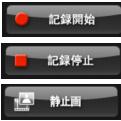
各種のブラシセットやカラーセットを使ってキャンバスまたはプレビューウィンドウ上で静止画をペイントした後、[静止画]をクリックします。
|
|
1
|
[記録開始]をクリックします。
|
|
2
|
各種のブラシセットやカラーセットを使ってキャンバスまたはプレビューウィンドウ上で静止画をペイントした後、[記録停止]をクリックします。
|
|
|
|
|
アニメーションのサムネイルを右クリックし、[アニメーションアイテムをスチルに転送]を選択します。
|
|
|
ギャラリーから必要なアニメーションまたはイメージを選択し、[OK]をクリックします。アニメーションはライブラリのビデオフォルダーに、イメージはイメージフォルダーに、両方とも*.UVP形式で自動的に挿入されます。
|
|
1
|
[設定] ボタン
 をクリックします。 をクリックします。 |
|
3
|
[OK]をクリックします。
|

|
このページはお役にたちましたか? ご意見をお聞かせください。
(インターネット接続が必要です。)
|


 をクリックして、
 をクリックして選択したギャラリーアイテムを再生します。