プロジェクトタイムライン
プロジェクトタイムラインは、ビデオプロジェクトにメディアクリップを配置する場所です。
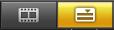
プロジェクトタイムラインには、ストーリーボードビュータイムラインビューの2種類のビューが表示されます。ビューを切り替えるには、ツールバーの左側のボタンをクリックします。
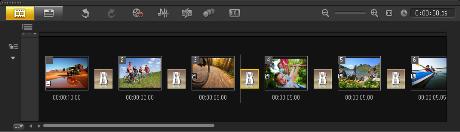
ストーリーボードビュー
プロジェクトの写真およびビデオクリップをすばやく簡単に整理するには、ストーリーボードビューを使用します。ストーリーボードの各サムネイルは、写真クリップ、ビデオクリップ、またはトランジションを表します。サムネイルはプロジェクトに現れる順番で表示されます。ドラッグして並べ替えることもできます。各サムネイルの下に、各クリップの長さが表示されます。ビデオクリップ間にトランジションを挿入したり、プレビューウィンドウで選択したビデオクリップをトリムすることもできます。
タイムラインビュー
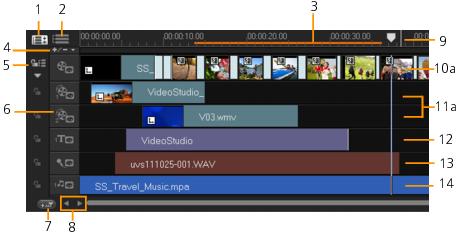
タイムラインビューでは、ムービープロジェクトの要素を総合的に確認できます。ここでは、プロジェクトがビデオ、オーバーレイ、タイトル、ボイス、ミュージックなどの個別のトラックに分かれて表示されます。
Corel VideoStudio Pro のタイムライン
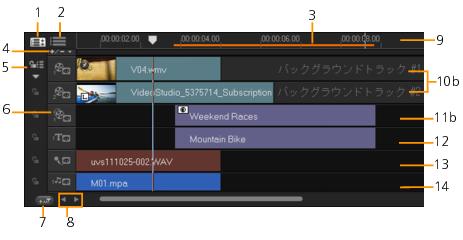
HTML5 モードでの Corel VideoStudio Pro のタイムライン
 
4 チャプター/キューポイントを追加/削除
10a ビデオトラック
10b バックグラウンドトラック (HTML5 モード)
11a オーバーレイトラック
11b オーバーレイトラック (HTML5 モード)
12 タイトルトラック
13 ボイストラック
14 ミュージックトラック
トラック間を切り替えるには、トラックボタンをクリックします。ホイールマウスを使用してプロジェクトタイムラインをスクロールできます。
任意のトラックボタンを右クリックして[すべてのメディアを選択]を選択し、そのトラック内のすべてのメディアクリップを選択します。
ポインタをズームコントロールまたはタイムラインルーラーに合わせ、ホイールを使ってタイムラインをズームイン/ズームアウトできます。
再生時やビデオのレンダリング時に、トラックを表示または非表示にすることができます。詳しくは、「トラックの有効化と無効化」を参照してください。