リップル編集
リップル編集では、クリップを挿入または削除するときに、そのクリップに合わせてタイムライン上の他のクリップ(空白スペースを含む)が自動的に移動します。リップル編集の開始位置は挿入ポイントの後です。このモードを使うと、別のクリップを挿入または削除する際に、トラックの元の同期状態を維持できます。
この機能は、ビデオの特定の場面と一緒に他のタイトルやトラックを再生しようとする場合に便利です。また、ビデオトラックを参照として使用し、すべてのトラックの同期を維持できるので、編集の効率が高まるという利点もあります。
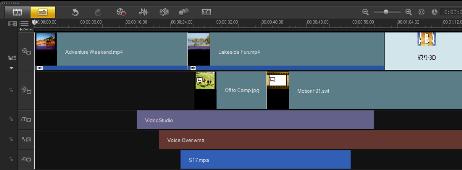
元のタイムライン
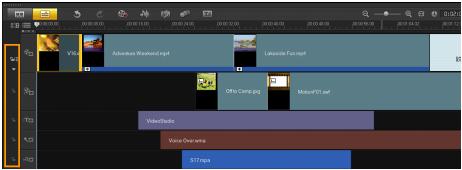
リップル編集が無効な状態でビデオトラックにクリップを挿入した後のタイムライン。新しいクリップを挿入すると、ビデオトラックのクリップだけが移動します。
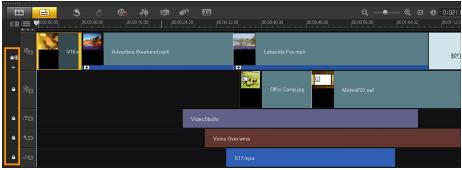
いくつかのトラックでリップル編集が有効な状態で、ビデオトラックにクリップを挿入した後のタイムライン。新しいクリップを挿入すると、リップル編集が有効なトラックのクリップが移動し、元の同期が維持されます。
リップル編集モードでクリップを挿入するには
1
[リップル編集を有効/無効にする]をクリックしてパネルをアクティブにし、リップル編集を適用する各トラックに対応するボックスを選択します。
2
注記: リップル編集はクリップを削除するときにも適用されます。