画面キャプチャビデオの作成
Corel VideoStudio Proの画面キャプチャ機能を使用して、コンピューターの操作とマウスの動きを記録します。この機能を使用すると、いくつかの簡単なステップで視覚化を必要とする操作のビデオを作成できます。また、強調やフォーカスを増すためにキャプチャエリアを定義したり、ナレーションを組み込むことができます。
アクティブな画面キャプチャウィンドウを開くには
*
*
取り込みステップのオプションパネル[画面キャプチャ]をクリックして、[画面キャプチャ]ツールバーを開きます。Corel VideoStudio Proのメインプログラムウィンドウが背景で最小化され、[画面キャプチャ]ツールバーが表示されます。
*
[記録/取り込みオプション] から[画面の録画] をクリックします。
*
[Corel ScreenCap X6] デスクトップショートカット、または [スタート] メニューのプログラムグループからダブルクリックします。
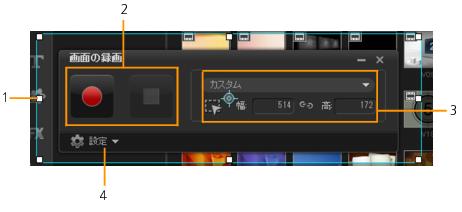
デフォルトの取り込み領域フレームは画面全体で、[画面キャプチャ] ツールバーと伴に表示されます。
ツールバーの基本
 
1 キャプチャエリアフレーム
2 記録コントロール
3 キャプチャエリアフレームのサイズ
4 設定 (デフォルトのビュー)
画面の記録
実際の画面キャプチャを行うには、初めにビデオの設定を行います。
ビデオを設定するには
1
[設定]をクリックします。
2
[ファイルの設定]で、以下の詳細を指定します。
*ファイル名 プロジェクトのファイル名を入力します。
*保存先 ビデオファイルを保存する場所を指定できます。
*ライブラリへ取り込み 画面取り込みを自動的にライプラリへインポートし、ライブラリの保存パスを識別します。
注記:画面キャプチャは、デフォルトでライプラリのサンプル フォルダーに保存されます。新しいフォルダーを追加して、ファイルの保存場所を変更するには 、をクリックします。
*形式 ドロップダウンメニューで、使用できる形式からオプションを選択します。
*フレームレート 録画時に使用するフレーム数を指定できます。
注記:フレームレートを小さくすると小さいサイズになりインターネットにビデオをアップロードするには適していますが、画面での精度が低くなります。フレームレートを高くすると大きなファイルサイズを生成し、実際の画面を取り込んで詳細に表示するのに適しています。
3
[オーディオの設定] > [音声]で、次のいずれかを行います。
*ナレーションを録音するには、[音声記録を有効にする] をクリックします。音声入力をテストするには、[サウンド チェック]ボタンをクリックします。
*ナレーションの録音を無効にするには、[音声記録を無効にする] をクリックします。
4
システム オーディオを有効または無効にして、スライダーを希望の設定に調整します。
5
[制御設定] では、以下のオプションが利用できます。
*マウス クリック アニメーション 画面取り込みにマウスクリックを含みます。
*F10/F11 ショートカット キーを有効にする 画面の取り込みのキーボード ショートカットをオン/オフにします。
注記:画面キャプチャのショートカットキーがキャプチャするプログラムと衝突する場合は、記録中の予期しない停止や一時停止を防ぐため、この機能を無効にすることをお勧めします。
6
[モニターの設定]で、表示装置を選択します。
注記: プログラムは、ご使用のシステムで使用できる表示装置の数を自動的に検出します。デフォルトでは主モニターが選択されます。
画面キャプチャを記録するには
1
*全画面 画面全体をキャプチャできます。[画面キャプチャ]ツールバーを開くと、このオプションはデフォルトで有効になっています。
*カスタム キャプチャするエリアを指定できます。キャプチャエリアのサイズがそれに従って表示されます。また、アクティブなプログラムのリストからオプションを選択することにより、キャプチャするアプリケーションウィンドウを指定できます。
2
[設定]をクリックして、その他のオプションを表示します。
注記:ナレーションやシステム オーディオを含めるには、それぞれの設定を有効にして指定してから記録を開始します。
3
[記録の開始 / 再開]をクリックして、画面キャプチャを開始します。
指定されたキャプチャエリア内のすべての活動が記録されます。画面キャプチャはカウントダウンに続いて開始されます。
注記: 画面キャプチャは、F10を押すと停止し、F11を押すと一時停止または再開します。
4
画面キャプチャを終了するには、[記録の停止]をクリックします。
画面キャプチャはライブラリおよび指定したカスタムフォルダーに加えられます。また、Corel VideoStudio Proのタイプラインにインポートできます。