

|
|
1
|
新規ストップモーションアニメーションプロジェクトを作成するには、[作成]をクリックします。
|
|
2
|
[プロジェクト名]にストップモーションプロジェクトの名前を入力します。
|
|
3
|
[保存先]で、クリップを保存するフォルダーを指定するか検索します。
|
|
4
|
[ライブラリに保存]のドロップダウンメニューから既存のライブラリフォルダーを選択して、ストップモーションプロジェクトを保存する場所を選択します。
|
|
2
|
メッセージボックスが表示され、デバイスを使用するかどうか確認されます。[OK]をクリックします。
|
|
4
|
ストップ モーション設定のいずれかを変更します。
|
|
5
|
[イメージを取り込み] をクリックして手動で画像を取り込みます。
|
|
|
イメージの長さ — 各画像の表示時間を選択します。フレームレートが高ければ高いほど、各画像の表示時間が短くなります。
|
|
|
取り込み解像度 — 画面の取り込み品質を調整します。オプションは、取り込みデバイスの設定によって異なります。
|
|
|
自動取り込み — [自動取り込みを有効] をクリックして、プリセットの間隔を使用して自動的に取り込むようにプログラムを設定することもできます。[時間を設定] ボタン
 をクリックして、取り込み頻度と合計取り込み時間の設定を調整します。 をクリックして、取り込み頻度と合計取り込み時間の設定を調整します。 |
|
|
オニオンスキン — スライダーを左から右へ移動して新しく取り込んだ画像と前に取り込んだフレームの品質を制御します。取り込んだフレームは、ストップモーションタイムラインに表示されます。
|
|
1
|
|
2
|
[フォーカスを表示] ボタン
 をクリックして、対応する DSLR へのライブビュー フォーカス表示を有効にすることができます。 をクリックして、対応する DSLR へのライブビュー フォーカス表示を有効にすることができます。 |
|
3
|
ISO、ホワイトバランス、Ev、メタリング モード、画質の DSLR 設定のいずれかを修正します。Corel VideoStudio Pro は、モード、絞り、シャッター速度に DSLR 設定を使用します。
|
|
4
|
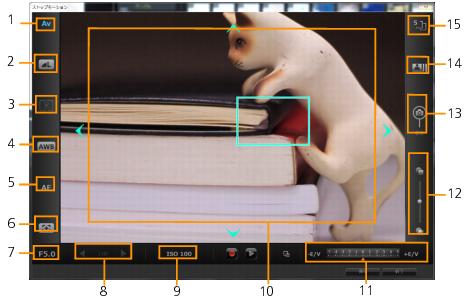
|
1
|
[開く]をクリックし、作業するストップモーションアニメーションプロジェクトを検索します。
|
|
2
|
[開く]をクリックして、プロジェクトを開きます。
|
|
1
|
[インポート]をクリックし、ストップモーションアニメーションプロジェクトに挿入する静止画像を検索します。
|
|
2
|
[開く]をクリックします。
|

|
|
[再生]をクリックします。
|
|
|
[保存]をクリックします。プロジェクトが指定した取り込みとライブラリのフォルダーに自動的に保存されます。
|
|
|
[終了]をクリックして、ビデオプロジェクトに戻ります。
|

|
このページはお役にたちましたか? ご意見をお聞かせください。
(インターネット接続が必要です。)
|
 から
から をクリックしても、
 が自動的に有効になります。この設定を維持するように選択するか、
 をクリックします。
 をクリックします。