ビデオ内のトラック、マッチ、カスタマイズ
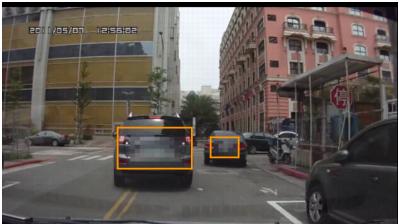
Corel VideoStudio Proでは、ビデオクリップのトラッキングパスを作成し、ビデオの特定の要素を追跡することができます。
モーショントラッキングは、タイムラインにオブジェクトと動きを引き起こすためのキー フレームの使用の追加の複数の繰り返し手順をなくします。トラッカーを使用して、プログラムは移動パスを作成するための特定ポイントや領域を追跡します。生成した移動パスを使用して、ビデオクリップのタイトルとオーバーレイをアニメーションすることができます。
さらに、モーショントラッキング機能は、映像内でに従ってタイトルにもともとタイトル付ビデオを撮影しているように、タイトルをビデオクリップに組み込んでカメラの動きに従うようにできる、シームレスな目の錯覚を作成します。
モーション トラッキングについての詳細は、「モーション トラッキング」を参照してください。
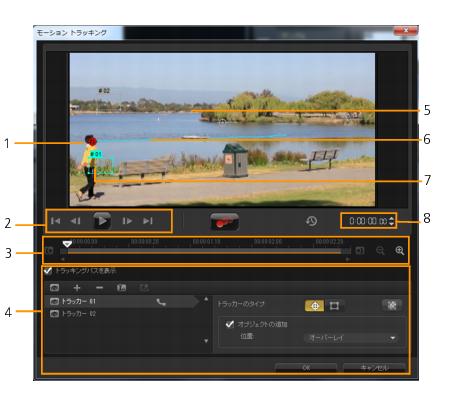
モーショントラッキングのインターフェースの基本
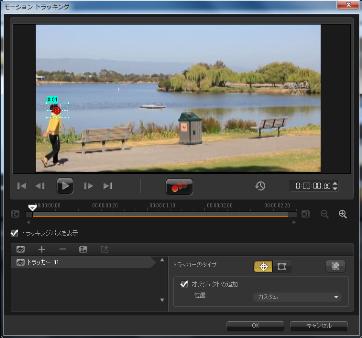
モーショントラッキングのダイアログボックス
 
1 トラッカー
2 再生コントロール
3 タイムラインコントロール
4 トラッカーコントロール
5 プレビューウィンドウ
6 トラッキング パス
7 一致したオブジェクト
8 タイムコード
 
モーション トラッキング 選択したビデオクリップ内のトラッカーのモーションを自動的に追跡します。
デフォルトの位置に戻す すべてのアクションを破棄します。
トラックイン / トラックアウト モーションが追跡されるビデオ内の作業範囲を指定します。
ズームイン / ズームアウト ビデオ タイムラインの表示を調整します。
トラッキングパスを表示 プレビュー ウィンドウにトラッキングパスを表示/非表示にします。
トラッカーを追加 / トラッカーを削除 トラッカーを追加および削除します
トラッカーの名前を変更 アクティブなトラッカーの名前を変更します
パス ライブラリーへ保存 アクティブ パスをパス ライブラリーへ保存します。
トラッカーをポイントとして設定 / トラッカーをエリアとして設定 特定のポイントまたはエリアのモーションを追跡するトラッカーの使用切り替え
モザイクを適用 追跡オブジェクトにモザイク効果を適用します。このボタンで、追跡オブジェクトの領域をぼかすことができます。
一致したオブジェクトを追加 一致したオブジェクトを追加して、位置ドロップダウン メニューまたはプレビュー ウィンドウからその位置を調整することができます。
キャンセル モーション トラッキングダイアログボックスを閉じて、ビデオに行ったすべての変更を破棄します。
OK モーション トラッキングダイアログボックスを閉じて、パスをビデオ属性としてトラッキングパスを維持します。
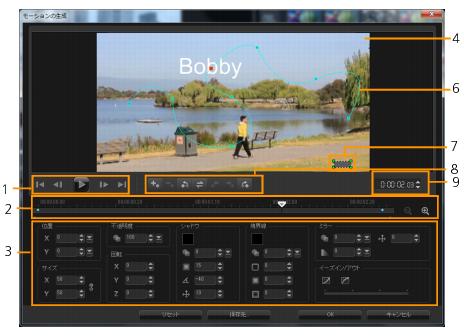
モーションの生成 ダイアログボックス
 
1 再生コントロール
2 タイムラインコントロール
3 属性パネル
4 プレビューウィンドウ
5 一致したオブジェクト
6 モーションパス
7 オブジェクトの歪みウィンドウ
8 キーフレーム コントロール
9 タイムコード
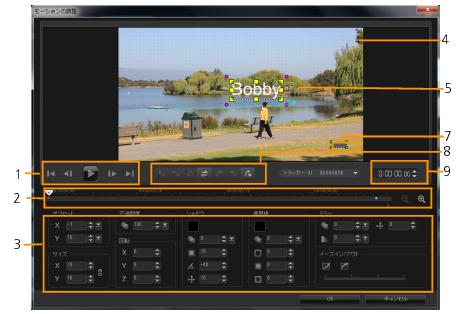
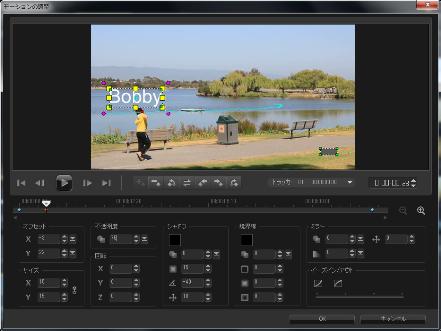
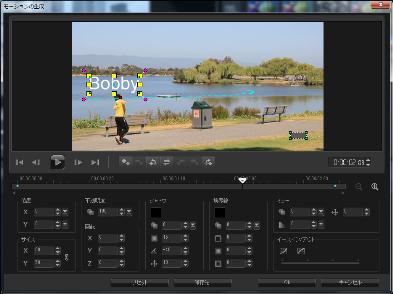
モーションの調整 ダイアログボックス
 
キーフレームの追加 キーフレームを追加します
キーフレームの削除 キーフレームを削除します
前のキーフレームに移動 前の利用可能なキーフレームにジャンプします
キーフレームを反転 現在のキーフレームを反転します
キーフレームを左に移動 現在のキーフレームを左に1ステップ移動します
キーフレームを右に移動 現在のキーフレームを右に1ステップ移動します
次のキーフレームに移動 次の利用可能なキーフレームにジャンプします
トラッカー メニュー 一致したオブジェクトが追跡するトラッカーを選択します。これは、モーションの調整ダイアログボックスでのみ表示されます。
リセット すべてのアクションを破棄します。これは、モーションの生成ダイアログボックスでのみ表示されます。
保存先 パス ライブラリーにアクティブ パスを保存します。これは、モーションの生成ダイアログボックスでのみ表示されます。
キャンセル モーションの生成/モーションの調整ダイアログボックスを閉じて、ビデオに行ったすべての変更を破棄します。
OK モーションの生成/モーションの調整ダイアログボックスを閉じて、トラッキングパスをビデオクリップ属性として保存します。
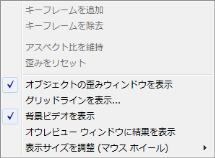
モーションの調整 /モーションの生成の右クリック メニュー
 
ビデオ オブジェクトのモーション トラッキング
[モーション トラッキング] 機能は、ビデオ内のポイントまたはエリアのモーションを追跡し、処理中に自動的トラッキングパスを生成します。このパスは、連続ビデオ フレーム内の選択したポイントやエリアの場所を表します。手動で追跡ポイントをリセットして、トラッキングパスの動作を微調整または修正することができます。
トラッキングパスが得られると、トラッカー領域の周りの一致したイブジェクトを選択するか、トラッカーを使用してビデオ要素をぼかすように選択することができます。
モーション トラッキングは、[モーションの調整] 機能と共に使用します。モーションの調整は、作成するトラッキングパスにオーバーレイとタイトルが自動的に追跡するようにします。
メインの背景ビデオに合わせるために手動でオーバーレイとタイトルをアニメーションする場合は、[モーションの生成] 機能を使用できます。
[モーション トラッキング] ダイアログボックスを開くには
*
*ビデオトラックでビデオ ファイルを選択し、ツールバーで[モーション トラッキング] ボタン をクリックします。
*[ツール] > [モーション トラッキング] の順にクリックしてビデオ ファイルを選択します。
*タイムラインのビデオトラックでビデオ クリップを右クリックして、[モーション トラッキング] を選択します。
ビデオ オブジェクトのモーションを追跡するには
1
[ツール] > [モーション トラッキング]の順にクリックします。
2
使用するビデオを検索して、[開く] をクリックします。[モーション トラッキング] ダイアログボックスが開きます。
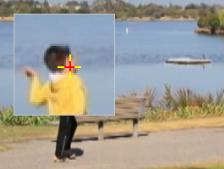
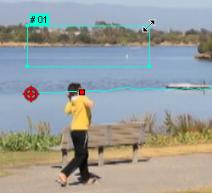
この例では、湖の近くを少年が歩いているビデオが選択されています。
3
この例では、正面の顔にトラッカーをドラッグします。その領域が拡大され、選択した部分を詳細に確認することができます。
注記:大きな領域を選択する場合は、[トラッカーをエリアとして設定] ボタン [トラッカーのタイプ] でクリックします。角のノードをドラッグしてト形状とトラッカーのサイズを調整できます。
4
[モーション トラッキング] ボタン をクリックします。
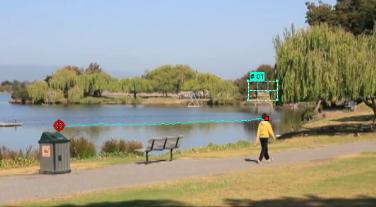
ビデオは、生成されたトラッキングパスのように再生されます。[トラッキングパスを表示] を選択すると、追跡処理が完了するとトラッキングパスが表示され、ハイライトされます。
5
[OK]をクリックします。
他のビデオ要素に対比して目立つようにするビデオ内のポイントやエリアを簡単に追跡できます。ビデオ内の類似したピクセルと混ざるピクセルの選択を防ぎます。
トラッキングパスを調整するには
1
パスを調整するポイントの場所までジョグ スライダーをドラッグします。
2
3
[モーション トラッキング] ボタン をクリックして、パスを再追跡します。トラッカーは新しいキーフレームの位置を使用して追跡を続けます。
トラックポイントを調整すると、一致したオブジェクトの動きを微調整したり、滑らかにすることができます。
トラッキングパスの長さを定義するには
1
モーショントラッキングの開始位置までジョグ スライダーをドラッグします。[トラックイン] ボタン をクリックします。
2
モーショントラッキングの終了位置までジョグ スライダーをドラッグします。[トラックアウト] ボタン をクリックします。
トラッキングパスの長さが定義されました。
トラッキングパスの長さを延長するには
1
2
[モーション トラッキング]ボタン をクリックします。
追跡されるオブジェクトのモーションと延長されたパスが生成されます。
ジョグ スライダーをドラッグし、[トラックイン] ボタンをクリックすると、現在のパスが削除され、新しい開始点がマークされます。
トラッキングパスをリセットするには
次のいずれかを行うと、現在のトラッキングパスをリセットして、追跡する新しい領域を選択できます。
*
*
ジョグ スライダーを別の場所にドラッグして、[トラックイン] ボタン をクリックします。
[リセット] ボタン をクリックします。
トラッカーを表示/非表示にするには
トラッカーを追加するには
1
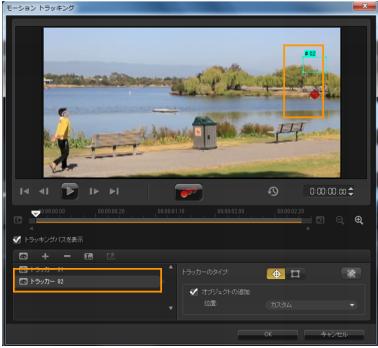
[新しいトラカーを追加] ボタン をクリックして、2番目のトラッカーを追加します。画面上に新しいトラッカーが表示され、リストに追加されます。
2
この例では、2番目のトラッカーは湖の静止の魚梯にドラッグされています。
3
[モーション トラッキング]ボタン をクリックします。
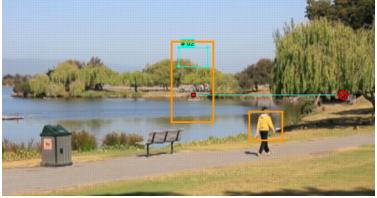
[トラッキングパスを表示] を選択すると、両トラッカーのパスが表示され、選択したトラッカーがハイライトされます。
この例では、トラッカー 1は少年を追跡し、トラッカー 2は湖の静止の魚梯を追跡しています。カメラが右にパンしているので、結果は、右方向へ動いているトラッカー 1のパスと、左方向へ動いているトラッカー 2のパスを表示します。
4
[OK]をクリックします。
トラッカーを削除するには、トラッカーを選択し、[トラッカーを削除存] ボタン をクリックします。
トラッカーの名前を変更するには
1
トラッカーを選択し、[トラッカーの名前を変更] ボタン をクリックします。
2
[トラッカーの名前を変更] ダイアログボックスにトラッカーの名前を入力します。
3
[OK]をクリックします。
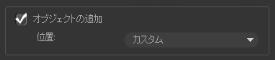
オブジェクトの追加するには
1
[オブジェクトの追加] を有効にします。
追加したオブジェクトがプレビューウィンドウに表示されます。
2
*[位置] ドロップダウン メニューからオプションを選択します。
*追加したオブジェクトのマーカーをプレビュー ウィンドウの任意の場所にドラッグします。
3
4
5
[OK]をクリックします。
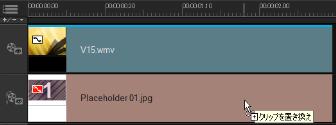
[モーション トラッキング] ダイアログボックスが閉じ、プレイスホルダーがオーバーレイ ラックに追跡されます。
6
使用するメディア クリップを検索して、プレイスホルダー上にそれをドラッグします。プレイスホルダー上にドラッグしながら、[Ctrl] を押して新しいメディア クリップをプレイスホルダーのなしょにスナップしてクリップを置き換えます。
追跡オブジェクトの部分をぼかすには
1
[モザイクを適用]ボタン をクリックします。
予想されるぼかし領域がグリッドとしてプレビューウィンドウに表示されます。
2
注記:この機能を有効にすると、一致するオブジェクトのオプションが灰色表示になります。
3
メインプログラムのプレビューウィンドウでビデオを表示すると、追跡したオブジェクトの領域にモザイク風の効果が現れます。
4
[OK]をクリックします。
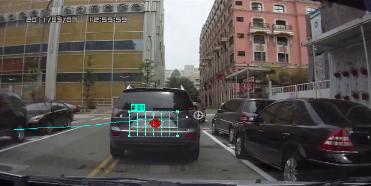
モーショントラッキングと組み合わせると、この機能はビデオに表示したくない要素をぼかすのに一番役立ちます。この例としては、人のプライバシーを保護するために顔をぼかしたり、セキュリティのために自動車のナンバープレートを覆う場合などがあります。
モーションをトラッキングパスに一致させる
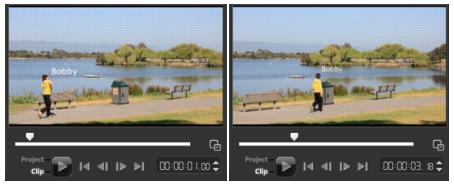
モーションの調整機能を使用すると、自動的にオーバーレイやタイトルのモーションをトラッキングパスに一致させ、ある要素が別の要素について行く効果を作成できます。例えば、タイトル名をその人のトラッキングパスに一致させると、ビデオ内で動いている人を特定することができます。
[モーションの調整] ダイアログボックスを開くには
*
モーションをトラッキングパスに一致させには
1
2
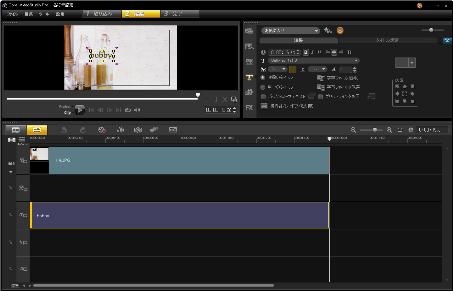
この例では、ビデオ内の少年の名前がタイトルトラックに追加されます。
 
3
タイトルトラック内のタイトルを右クリックして、[モーションの調整] を選択します。[モーションの調整] ダイアログボックスが開きます。
4
サンプルビデオでは、少年のトラッキングパスを表すトラッカー 01 が選択されています。
5
値を設定するごとに、キーフレームが追加されます。
この例では、[オフセット] 値は少年とタイトルの間の適切な距離を設定するために調整されます。タイトルが見える程度に透明になるように、サイズ 不透明度 の値も調整されます。
注記:クリップをビデオ内で回転し移動する必要がある場合は、オフセットおよび回転で値を設定できます。また、シャドウや境界を加えたり、イメージを反転するオプションがあります。[イーズイン]/[イーズアウト] ボタン / をクリックすると、モーションをゆっくり開始したり、終わりに近づくにつれて動きを遅くすることができます。スライダをドラッグしてタイミングをコントロールします。
6
サンプルプロジェクトの結果を下に示します。
キーフレームを使用し、トラッカーをドラッグして、[モーションの調整] ダイアログボックスの値を調整すると、オーバーレイとタイトルのプロパティを微調整できます。
オーバーレイクリップをトラッキングパスからリンク解除するには
*
オーバーレイクリップを右クリックして、[モーションの削除] を選択します。
モーションを生成する
[モーションの生成] 機能を使用すると、既存の追跡情報を参照しないでオーバーレイやタイトルのモーションを背景ビデオの要素のモーションに手動で一致させることができます。これにより、独自のモーションパスを定義したり、さまざまなプロパティを変更して複雑なモーション効果を作成することができます。
[モーションの生成] ダイアログボックスを開くには
*
タイムラインでビデオクリップを右クリックして、[モーションの生成] を選択します。
モーションを生成するには
1
タイムラインで背景ビデオクリップまたはオーバーレイクリップを右クリックして、[モーションの生成] を選択します。[モーションの生成]ダイアログボックスが開きます。
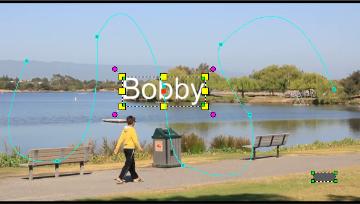
この例では、タイトルが直線のモーションパスで示されています。
 
2
注記:別のフレームに移動して変更を行うごとに、キーフレームノードが自動的に追加されます。また、ジョグ スライダーをドラッグし、[キーフレームを追加] ボタン クリックしても、キーフレームノードを作成できます。
3
値を設定するごとに、キーフレームが追加されます。
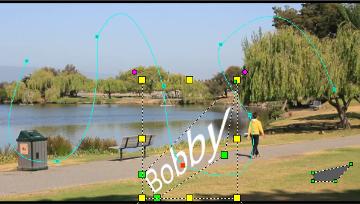
下の例に、[位置][サイズ][回転] の値を調整した後のタイトルを示します。
注記:また、[不透明度][シャドウ][境界線][鏡] で値を調整すると、不透明度の変更、シャドウや境界線の追加、イメージの反転が行えるオプションがあります。[イーズイン]/[イーズアウト] ボタン / をクリックすると、モーションをゆっくり開始したり、終わりに近づくにつれて動きを遅くすることができます。スライダをドラッグしてイーズインとイーズアウトのタイミングをコントロールします。
4
 
既存のトラッキングパスがカスタマイズされている場合は、ビデオ内の既存のモーション調整情報は汎用の移動パスに変換されます。
パス ライブラリーを使用する
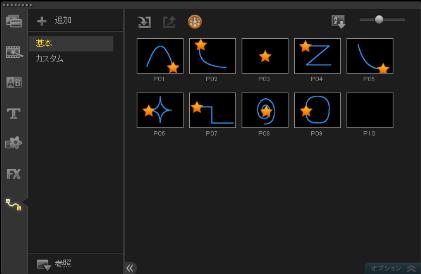
プリセットパスをパス ライブラリーからタイムラインのクリップにドラッグすることにより、メインビデオトラックやオーバーレイトラックのクリップにモーション動作を加えることができます。
パスをパス ライブラリーに取り込むには
1
[インポート パス] ボタン をクリックします。
2
パスファイルを参照して、[開く]をクリックします。
また、[その他コンテンツ] ボタン をクリックすると、Corel Webサイトからパスをダウンロードできます。
パス ライブラリーからパスを出力するには
1
[エクスポート パス] ボタン をクリックします。[エクスポート パス]ダイアログボックスが開きます。
2
[参照] ボタン をクリックして、パスファイルを選択します。
3
4
[OK]をクリックします。
スマートパッケージを使用してプロジェクトを出力する場合は、プロジェクトの追跡情報も出力され、スマートパッケージが開いているコンピューターに対応するパスフォルダーが自動的に作成されます。
パス ライブラリーを初期化するには
*
[設定] > [ライブラリー マネージャー] > [ライブラリーの初期化] の順にクリックします。
トラッキングパスを保存する
最適なトラッキングパスは通常、自動的にトラッキングパスを生成し、手動で追跡ポイントを修正して作成します。トラッキングパスを微調整したら、パス ライブラリーへパスを保存できます。
[モーション トラッキング] ダイアログボックスでトラッキングパスを保存するには
1
トラッキングパス名を選択し、[パス ライブラリーへ保存] ボタン をクリックします。
[パス ライブラリーへ保存] ダイアログボックスが開きます。
2
3
[OK]をクリックします。
[表示されているすべてのパスをエクスポート] を選択して、表示されているすべてのトラッキングパスを保存します。保存したすべてのトラッキングパスが、以前それに関連付けられていた速度と時間のプロパティなしの一般的な移動パスに変換されます。