
|
|
|
[メディアファイルを取り込み] ボタン
 をクリックしてコンピューター内のオーディオファイルを検索します。 をクリックしてコンピューター内のオーディオファイルを検索します。 |
|
2
|
|
3
|
マイクに向かって話し、メーターが正しく反応するかどうかを確認します。マイク音量を調整するには、Windowsオーディオミキサーを使用します。
|
|
4
|
[開始]をクリックし、マイクに向かって話し始めます。
|
|
5
|
|
1
|
|
2
|
トラックリストで取り込むトラックを選択します。
|
|
3
|
[参照]をクリックし、取り込んだファイルを保存するフォルダーを選択します。
|
|
4
|
[取り込み]をクリックして、オーディオトラックの取り込みを開始します。
|

|
1
|
ツールバーで [オートミュージック] をクリックします。
|
|
2
|
[スコープ] で、プログラムによるミュージックファイルの検索方法を選択します。
|
|
3
|
[フィルター] を選択して、プロジェクトで使用される音楽の分類とジャンルを決定します。
|
|
4
|
[ミュージック] から使用する音楽データを選択します。
|
|
5
|
|
6
|
[タイムラインに追加] をクリックして、オーディオクリップの音量を設定します。
|
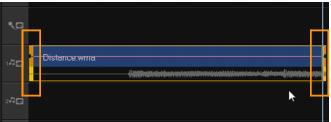 トリムマーカーをドラッグします。

|
|
[クリップの分割] ボタン
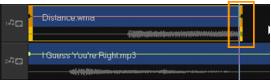
 をクリックして、クリップを分割します。 をクリックして、クリップを分割します。 |


|
1
|
タイムラインやライブラリでオーディオクリップをクリックし、オプションパネルを開きます。
|
|
2
|
|
3
|
[速度]に値を入力するか、スライダーをドラッグしてオーディオクリップの速度を変更します。速度を遅くするとクリップの再生時間が長くなり、速くすると短くなります。
|
|
|
|
|
|
1
|
[設定]に移動し、メニューから[5.1chサラウンドを有効にする]を選択解除します。
|
|
2
|
|
4
|
オプションパネルで[再生]をクリックします。
|
|
6
|
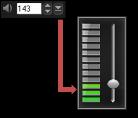
[ボリューム]をドラッグしてオーディオの音量を調整します。
|
|
|
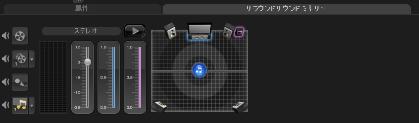
6 チャネルVU メーター — [左フロント]、[右フロント]、[中央]、[サブウーファー]、[左サラウンド]、[右サラウンド]があります。
|
|
|
中央 — センタースピーカーから出力される音量を調整します。
|
|
|
サブウーファー — 低周波数サウンドの出力量を調整します。
|
|
1
|
[設定]に移動し、メニューから[5.1ch サラウンドを有効にする]を選択します。
|
|
2
|
|
4
|
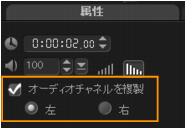
 をクリックします。次に[属性]タブをクリックして[オーディオチャネルを複製]を選択し、複製するオーディオチャネル(ほとんどの場合[左]または[右])を選択します。
|
1
|
オーディオクリップをクリックし、オプションパネルを開きます。
|
|
2
|
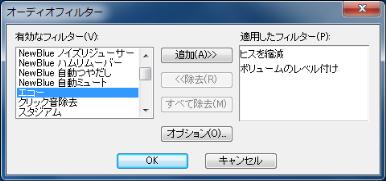
[オーディオ]タブで、[オーディオフィルター] をクリックします。
|
|
3
|
[使用可能なフィルター] リストから、希望のオーディオフィルターを選択し、[追加] をクリックします。
|
|
4
|
[OK]をクリックします。
|

|
このページはお役にたちましたか? ご意見をお聞かせください。
(インターネット接続が必要です。)
|


 と
と  ボタンをクリックします。
 をクリックします。
 をクリックします。
 をクリックします。