オーバーレイの使用
編集ステップには、オーバーレイ効果を適用するための機能もあります。この機能では、ビデオトラックのビデオと組み合わせるためにオーバーレイクリップを追加できます。字幕スーパー部分の追加にも使用でき、ムービー作品をプロ並みに仕上げることができます。また、オーバーレイトラックを使用すると、メイントラックのオーディオを維持しながらビデオを挿入することもできます。
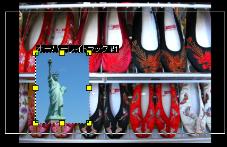
オーバーレイクリップを透明背景で作成するために、32ビットアルファチャネルAVIビデオファイルまたはアルファチャネルのイメージファイルを作成できます。これらのビデオファイルやイメージファイルは、Corel PaintShop Pro や CorelDRAW などのプログラムを使用して作成することができます。
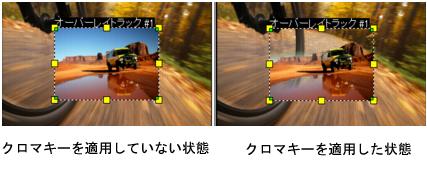
Corel VideoStudio Proのマスク&クロマキー機能を使ってイメージ上の特定の色を透明にする方法もあります。
オーバーレイトラックへのクリップの追加
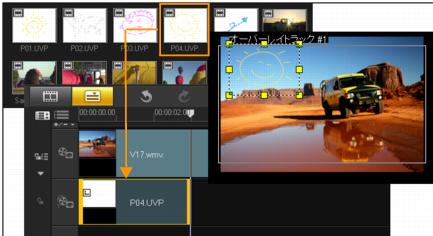
メディアファイルをプロジェクトのオーバーレイクリップとして追加するには、タイムライン上のオーバーレイトラックにメディアファイルをドラッグします。
オーバーレイトラックにクリップを追加するには
1
2
ライブラリからタイムライン上のオーバーレイトラックにメディアファイルをドラッグします。
注記:カラークリップもオーバーレイクリップとして使用できます。さらにトラックを追加するには、「複数トラックの追加と交換」を参照してください。
3
オーバーレイクリップをカスタマイズするには、[属性]タブをクリックします。オーバーレイクリップがプリセットサイズで中央に配置されるので、[属性]タブのオプションを使用して、オーバーレイクリップに方向/スタイルを適用したり、フィルターを追加したり、サイズや位置の変更を行います。
複数トラックの追加と交換
ムービーにインパクトを加えるため、複数のオーバーレイトラックにメディアファイルを挿入できます。プロジェクトでオーバーレイトラックを表示、非表示、交換できます。
複数トラックを追加するには
1
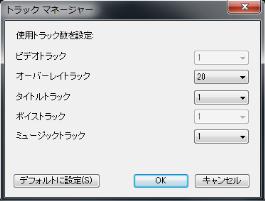
ツールバーで[トラック マネージャー]をクリックします。
2
[デフォルトに設定]をクリックして、すべての新規プロジェクトのデフォルトとして現在の設定を保存します。
1つのビデオトラックに、最大で20のオーバーレイトラック、2つのタイトルトラック、1つのボイストラック、および3つのミュージックトラックを追加できます。
HTML5 プロジェクトでは、最大で3つのバックグラウンドトラック、18のオーバーレイトラック、2つのタイトルトラック、1つのボイストラック、および3つのミュージックトラックを追加できます。
トラック交換するには
1
2
選択したオーバーレイトラックのすべてのメディアが交換します。
この機能は、複数のオーバーレイトラックを使用しているプロジェクトで作業している場合にのみ機能します。
オーバーレイクリップの使用
複数のオーバーレイトラックを追加すると、より創造の可能性が広がります。たとえば、背景ビデオの上にオーバーレイを一部透明にしたクリップを重ねたり、オブジェクトやフレームをビデオに追加したりできます。オーバーレイクリップおよびトラックの使用方法がわかれば、プロジェクトで各種効果を簡単に実現できます。
オーバーレイクリップのトリム
オーバーレイトラックでクリップをトリムする方法は、ビデオトラックと同じです。
ビデオとオーバーレイトラックのクリップを分割するには
1
再生モードとして[プロジェクト]クリックして、カットする部分までスライダーをドラッグします。
2
[クリップの分割] ボタン をクリックします。
現在のオーバーレイクリップの位置調整
オーバーレイクリップを変形するには
*
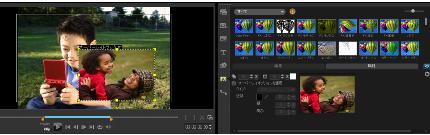
*オーバーレイクリップをプレビューウィンドウの希望の場所にドラッグします。オーバーレイクリップはタイトルセーフエリアの外に出ないようにすることをお勧めします。
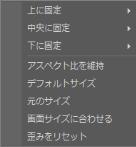
*タイムラインビューで、オーバーレイクリップをクリックし、[オプション]をクリックします。[属性] タブで、[配置オプション]をクリックし、位置オプションのメニューから選択します。
オーバーレイクリップのサイズ変更
オーバーレイクリップのサイズを変更するには
*
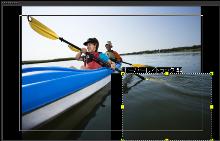
注記: 角にある黄色いハンドルをドラッグすると、縦横比を維持したままクリップのサイズを変更できます。
オーバーレイの配置やサイズを指定するには
*
[属性]タブの[配置オプション]をクリックして、希望の効果を作成するために希望のオプションをクリックします。
これはオーバーレイクリップのサイズを変更して、その位置を調整します。
オーバーレイクリップの変形
オーバーレイクリップを変形するには
*
緑色のノードをドラッグしてオーバーレイクリップを変形できます。
緑色のノードを選択すると、カーソルが変わり、小さな黒のボックスが付いた小さな矢印になります。
[Shift]キーを押したまま緑のノードをドラッグして現在のクリップのアウトラインボックス内の変形を維持します。
オーバーレイクリップを結合して超高画質 (4K) ビデオを作成
一部の 超高画質 HD (4K 解像度) ビデオは、4K カメラで撮影された4つのフル HD ファイルを結合して作成されます。オーバーレイ効果の追加以外は、オーバーレイトラックを使用して HD ビデオを 1つの超高画質 (4K) ムービーに結合します。
オーバーレイクリップを使用して HD ファイルを結合するには
1
[ライブラリ] で、結合する4つの HD ファイルを含むメディア フォルダーを選択します。
各ファイルは、超高画質 (4K) ビデオの 1/4 を表します。
2
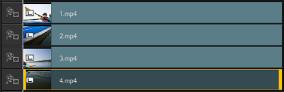
各ファイルを [ライブラリ] から [タイムライン][オーバーレイトラック] にドラッグします。
3
オーバーレイクリップのサイズを変更して、プレビュー ウィンドウに合うようにします。
4
ビデオがレンダリングされていない場合でも、超高画質 (4K) ビデオを新しいプロジェクトに *.vsp ファイルとしてインポートして編集を簡単にすることができます。
オーバーレイクリップへのモーションの適用
オーバーレイクリップにモーションを適用するには
1
[属性]タブの[方向/スタイル]オプションで、画面上でオーバーレイクリップを移動する際の方向とスタイルを選択します。
2
クリップを回転させたり、フェードイン/フェードアウトすることもできます。
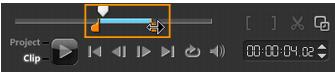
トリムマーカー(一時停止の長さ)によって、クリップが画面から消えるまで指定エリアに留まっている時間が決まります。オーバーレイクリップにモーションを適用した場合は、トリムマーカー(一時停止の長さ)をドラッグしてクリップの長さを設定します。
オーバーレイクリップのエンハンス
透明度、境界線、クロマキー、およびフィルターを適用することで、オーバークリップの質を高めることができます。
オーバーレイクリップへ透明度を適用するには
1
[属性]タブで[マスク&クロマキー]をクリックします。
2
[透明度]スライダーをドラッグしてオーバーレイクリップの不透明度を設定します。
オーバーレイクリップへ境界線を追加するには
1
[属性]タブで[マスク&クロマキー]をクリックします。
2
[境界線]矢印をクリックしてオーバーレイクリップの境界線の幅を設定します。
3
矢印キーの側にある[境界線]カラーボックスをクリックして境界線の色を設定します。
オーバーレイクリップへのクロマキーの設定
クロマキーは、クリップの特定の色を透明にし、クリップを背景としてビデオトラックに表示するときに使用します。
現在のオーバーレイクリップにクロマキー設定を指定するには
1
[属性]タブで[マスク&クロマキー]をクリックします。
2
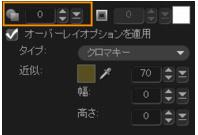
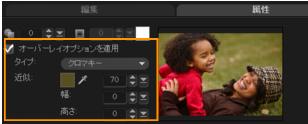
[オーバーレイオプションを適用]をクリックし、[タイプ]ドロップダウンリストから[クロマキー]を選択します。
3
4
注記:[幅]と[高さ]を設定して、オーバーレイクリップをクロップすることもできます。
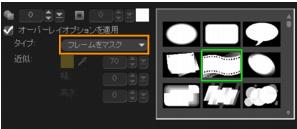
マスクフレームの追加
マスクまたはマットをオーバーレイクリップに追加すると、その周りに不透明/透明でのレンダリングが可能な形状が適用されます。
マスクフレームを追加するには
1
[属性]タブで[マスク&クロマキー]をクリックします。
2
[オーバーレイオプションを適用]をクリックし、[タイプ] ドロップダウンリストから[マスクフレーム]を選択します。
3
4
5
注記:マスクには任意の画像ファイルを使用できます。マスクは8ビットのビットマップ形式である必要がありますが、この形式でない場合は、Corel VideoStudio Proで自動的にマスクが変換されます。イメージマスクは、Corel PaintShop Photo ProやCorelDRAW などのプログラムを使用して作成できます。