クリップの操作
ビデオ、写真、オーディオなどのクリップはプロジェクトの基礎になります。したがって、クリップの操作は最も重要なスキルとしてぜひ習得してください。
ビデオクリップの追加
タイムラインにビデオクリップを挿入するには、いくつかの方法があります。
*
*
ライブラリでクリップを右クリックし、[挿入先: ビデオトラック]または[挿入先: オーバーレイトラック]を選択します。
*
*
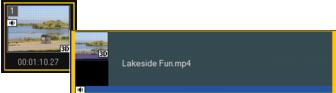
Corel VideoStudio Proは、3Dメディアクリップに対応しています。3Dメディアクリップにタグを付けると、3D編集機能で簡単に識別して、編集できるようになります。詳しくは、「ファイルを 3D としてタグ付け」を参照してください。
ビデオファイルのほかに、著作権保護されていないDVD またはDVD-VR 形式のディスクからもビデオを追加できます。
写真の追加
写真クリップは、ビデオクリップと同じ方法でビデオトラックに追加します。プロジェクトに写真を追加する前に、すべての写真に必要とされる写真サイズを決定してください。デフォルトでCorel VideoStudio Proでは、写真の縦横比を維持しながらサイズが調整されます。
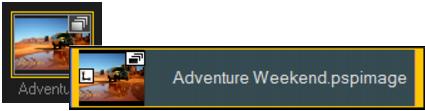
Corel VideoStudio Proは、Corel PaintShop Pro PSPIMAGEファイル (*.pspimage) に対応するようになりました。ライブラリに取り込まれたPSPIMAGEファイルには複数レイヤーインジケータがあるので、他のタイプのメディアクリップと見分けることができます。
挿入したすべての写真をプロジェクトのフレームサイズと同じサイズにするには
1
[設定] > [環境設定]> [編集]の順にクリックします。
2
[イメージリサンプルオプション]のデフォルトを[プロジェクトサイズに合わせる]に変更します。
PSPIMAGEファイルをタイムラインに取り込むには
1
2
[挿入先]をクリックして、メディアクリップを追加するトラックを選択します。
3
*レイヤー ファイルのレイヤーを個々のトラックに含めることができます。
*結合 結合した画像を単一のトラックに含めることができます。
また、ファイルを直接タイムラインにドラッグすることもできます。プログラムは自動的にレイヤーを個々のトラックに追加します。結合した画像を挿入するには、Shiftキーを押しながらファイルをドラッグします。
通常カラークリップは背景として追加し、タイトルに効果的に使うことができます。ビデオトラックにカラークリップを追加する方法は、ビデオクリップやイメージクリップを追加する方法と同じです。カラークリップの追加についての詳細は、「カラークリップの追加」を参照してください。
速度とタイムラプス
ビデオの再生速度を変更できます。たとえば、ビデオをスローモーションにして動きを強調したり、高速再生にしてムービーにコミカルな雰囲気を加えたりすることができます。ビデオや写真にタイムラプスやストロボ効果を作成するのにこの機能を使用することもできます。
ビデオクリップの速度とタイムラプス属性を調整するには
1
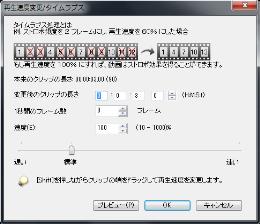
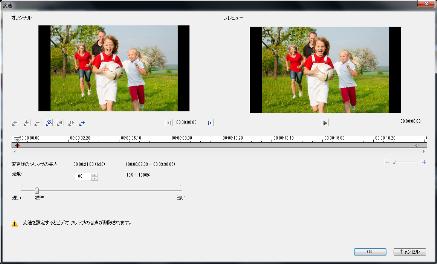
編集ステップオプションパネルで、[再生速度変更/タイムラプス]をクリックします
2
[変更後のクリップの長さ]でビデオクリップの再生の長さを指定します。
注記: クリップの元の長さを維持する場合は、元の値を変更しないで下さい。
3
[1秒間のフレーム数]で、ビデオ再生時に一定の間隔で削除するフレーム数を指定します。
注記:1秒間のフレーム数に入力した値が大きければ大きいほど、ビデオのタイムラプス効果が強くなります。ビデオクリップ内のすべてのフレームを維持する場合は、値を0のままにします。
4
好みの速さ(低速、標準、高速)になるように速度スライダーをドラッグするか、値を入力します。
注記: 値が大きいほどクリップの再生速度は速くなります (101000%の間で設定)。
5
[プレビュー]をクリックして設定の効果を確認します。
6
[OK]をクリックします。
静止画像にタイムラプス/ストロボ効果を適用するには
1
[ファイル] > [メディアファイルをタイムラインに挿入] > [タイムラプス写真の挿入]の順にクリックします。
2
プロジェクトに含める写真を検索して、[開く]をクリックします。
注記:デジタル一眼レフカメラから連続的に撮影された連続写真を選択することをお勧めします。
3
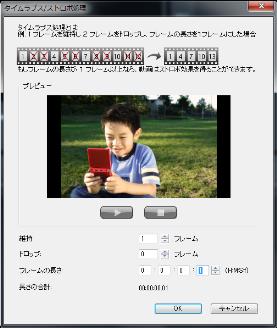
[維持][ドロップ]で、維持するフレーム数と削除するフレーム数を指定します。
注記:例えば、[維持]に1、[ドロップ]に3を入力します。つまり、その間隔に従って選択した写真セットに対して1つのフレームを維持し、3つのフレームを削除します。
4
[フレームの長さ]で、各フレームの表示時間を指定します。
5
6
[OK]をクリックします。
 
フレームの長さの値が 1 フレーム以上で、クリップの長さが同じなら、動画はストロボ効果を得ることができます。フレームの長さの値が 1 フレーム以上で、クリップの長さが短いなら、タイムラプス効果を得ることができます。
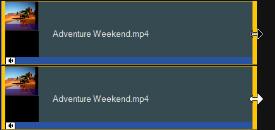
Shiftキーを押しながらクリップの端をドラッグすると、再生速度を変更できます。
黒い矢印はクリップがトリムまたは伸張されることを表し、白い矢印は再生速度が変更されることを表します。
変速
個々の間隔でクリップの再生速度を修正してプロジェクトに違いを追加することができます。
 
変速を設定するとビデオ クリップの音声が削除されます。
ビデオクリップの変速属性を調整するには
1
編集ステップのオプションパネルで[変速]をクリックするか、クリップを右クリックして [変速]を選択します。
2
3
フレームをクリップのキーフレームとして設定するには、[キーフレームを追加] をクリックします。キーフレームごとに再生速度を変更できます。
4
遅いから標準または高速にスライダーをドラッグすることもできます。
 
5
[再生]ボタン をクリックして効果をプレビューします。
 
6
終了したら[OK]をクリックします。
ビデオの逆再生
ビデオクリップの再生を逆にすることができます。
ビデオ再生を逆にするには
*
オプションパネルで[ビデオを逆再生]をクリックします。
メディアクリップの交換
タイムライン上のメディアクリップを、現在位置を維持したまま置き換えることができます。クリップを置き換えると、元のクリップの属性が新しいクリップに適用されます。
クリップを置き換えるには
1
2
右クリックメニューから[クリップを置き換え]を選択します。
[クリップの交換/再リンク]ダイアログボックスが表示されます。
3
置き換えるメディアクリップを検索して、[開く]をクリックします。
タイムラインのクリップが自動的に置き換えられます。
置き換えるクリップの長さは、元のクリップの長さと同じか、元のクリップより長くなければなりません。
[Shift] キーを押したまま複数のクリップを選択してタイムラインのクリップを複数選択して、処理を繰り返して複数のクリップを置き換えます。置き換えのクリップ数は、タイムラインで選択したクリップ数と一致している必要があります。
Ctrlキーを押しながらライブラリからタイムラインにビデオクリップをドラッグすると、自動的にそのビデオクリップに置き換えられます。
クリップのトリム
コンピューターでムービーを編集を行う最大の利点は、フレーム単位で正確にクリップの分割とトリムを実行しやすい点です。
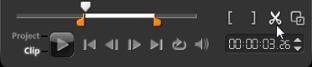
クリップを2つに分割するには
1
2
クリップの分割位置までジョグ スライダーをドラッグします。
注記: または をクリックすると、分割位置をより正確に指定できます。
3
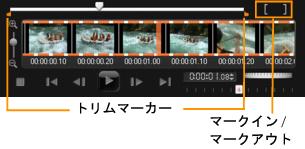
シングルクリップトリマーを使ってトリムマーカーでクリップをトリムするには
1
ライブラリ内のビデオクリップをダブルクリックするか、ビデオクリップを右クリックして[ビデオ クリップのトリム]を選択し、[ビデオ クリップのトリム]ダイアログボックスを開きます。
2
3
4
トリムしたクリップのみをプレビューするには、Shift+スペースキーを押すか、Shiftキーを押しながら[再生]ボタンをクリックします。
注記:ズームコントロールを使ってタイムライン上でビデオの各フレームを表示し、一度に1フレームずつトリムすることもできます。スクロールバーを使うと、より速く簡単にプロジェクト内を移動できます。ホイールマウスを使って、スクロールしたり、Ctrlキーを押しながらズームすることもできます。
タイムライン上で直接クリップをトリムするには
1
タイムライン上でクリップをクリックして選択します。
2
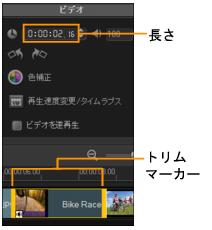
クリップのどちらかの端のトリムマーカーをドラッグしてクリップの長さを変更します。プレビューウィンドウには、クリップのトリムマーカーの位置が反映されます。
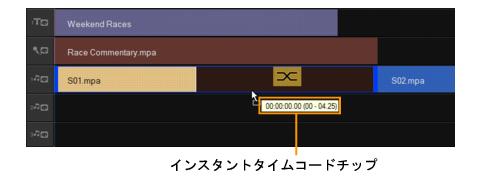
注記: Corel VideoStudio Proには、特定のタイムコードでクリップを追加できる、インスタントタイムコードチップという機能があります。これはタイムライン上でオーバーラップするクリップをトリムしたり挿入したりするときに表示されます。表示されるタイムコードを基に、調整を行うことができます。たとえば、インスタントタイムコードチップは00:00:00.00 (00 - 04.25)の形式で表示されます。00:00:00.00は、選択したクリップが位置する現在のタイムコードを示します。開始 - 終了範囲(00 - 04.25)は、前のクリップとオーバーラップしている時間と、次のクリップとオーバーラップしている時間を示します。
[長さ]ボックスを使用してクリップをトリムするには
1
タイムライン上でクリップをクリックして選択します。
2
オプションパネルの[長さ]ボックスでタイムコードをクリックし、必要なクリップの長さを入力します。
注記: ビデオの[長さ]ボックスでの変更は、マークアウトの位置にのみ適用されます。マークインの位置は変更されません。
ビデオの自動分割
編集ステップで[ビデオの自動分割]機能を使用すると、ビデオファイル内の異なるシーンを検出して自動的に複数のクリップファイルに分割できます。
Corel VideoStudio Proでのシーンの検出方法は、ビデオファイルのタイプによって異なります。取り込んだDV AVIファイルのシーンは、次の2つの方法で検出できます。
*
[DV撮影時間の検出]-シーンを撮影日時に基づいて検出します。
*
[シーン検出]-モーションの変化、カメラシフト、明度の変化などコンテンツの変化を検出し、個々のビデオファイルに分割します。
MPEG-1またはMPEG-2ファイルのシーンは、コンテンツの変化に基づいてのみ検出できます([シーン検出]による検出)。
DV AVIまたはMPEGファイルにビデオの自動分割を使用するには
1
編集ステップへ移動し、取り込んだDV AVIファイルまたはMPEGファイルをタイムライン上で選択します。
2
オプションパネルで [ビデオの自動分割]ボタン をクリックします。[シーン]ダイアログボックスが開きます。
3
希望のスキャン方法([DV撮影時間の検出]または[シーン検出])を選択します。
4
[オプション]をクリックし、[シーンスキャンの感度]ダイアログボックスで、スライダーをドラッグして[感度]レベルを設定します。値が大きいほどシーン検出の精度が高まります。
5
[OK]をクリックします。
6
[スキャン]をクリックします。Corel VideoStudio Proでビデオファイルがスキャンされ、検出されたすべてのシーンが一覧表示されます。
検出されたシーンのうちいくつかを1つのクリップに結合することもできます。これには、結合するすべてのシーンを選択し、[結合]をクリックするだけです。プラス印(+)と番号は、そのクリップに結合されたシーンの数を示します。[分割]をクリックすると、前に行った結合操作を元に戻すことができます。
7
[OK]をクリックしてビデオを分割します。
ビデオの複数カット
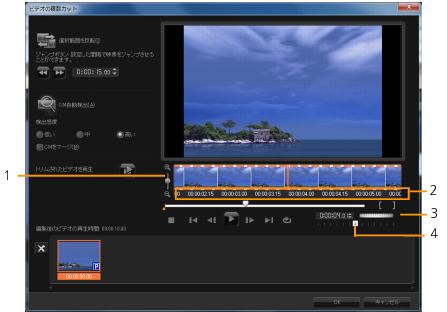
ビデオの複数カット機能を使用することでも、クリップを複数のセグメントに分割できます。[ビデオの自動分割]はプログラムにより自動的に行われますが、[ビデオの複数カット]機能では抽出するクリップを自由に指定でき、必要なシーンのみを簡単に含めることができます。
 
 
1つのビデオファイルを複数のクリップにトリムするには
1
2
3
オプションパネルで、[ビデオの複数カット]をクリックします。
4
[ビデオの複数カット]ダイアログボックスで[再生]をクリックし、クリップ全体を見てからセグメントのマーク方法を決めます。
5
6
ジョグ スライダーをドラッグし、ビデオの中で最初のセグメントの先頭フレームとして使う場所まで移動して、[マークインを設定]ボタン をクリックします。
7
ジョグ スライダーをもう一度ドラッグし、セグメントの終了位置まで移動して、[マークアウトを設定]ボタン をクリックします。
8
手順6と7を繰り返して、保持または削除するすべてのセグメントをマークします。
注記: ビデオを再生しながらF3キーおよびF4キーを押して、セグメントをマークインおよびマークアウトできます。また、[選択範囲を反転] ボタン をクリックするか、Alt+Iキーを押しても、保持するセグメントと保持しないセグメントのマーキングを切り替えることができます。
[クイック検索の間隔]を使用すると、一定のフレーム間隔でムービー内を参照できます。
9
終了したら[OK]をクリックします。保持したビデオセグメントがタイムラインに挿入されます。
トリムしたクリップの保存
ビデオの自動分割機能を使ってクリップを自動分割したり、ビデオの複数カット機能でクリップを抽出したり、手動でクリップをトリムするなど変更を加えた後、変更後の状態でクリップを確定して編集済みファイルを保存することが多くあります。この場合、Corel VideoStudio Proでは安全策として、トリムしたビデオが新しいファイルに保存されます(元のファイルは変更されません)。
トリムしたクリップを保存するには
1
*
[ファイル] > [トリムしたビデオを保存] の順でクリックします。