项目时间轴
“项目时间轴”是组合您视频项目中的媒体素材的位置。
“项目时间轴”中有两种视图显示类型:故事板视图和时间轴视图。单击“工具栏”左侧的按钮,可以在不同视图之间切换。

故事板视图
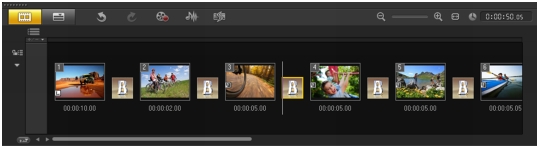
整理项目中的照片和视频素材最快和最简单的方法是使用“故事板视图”。故事板中的每个缩略图都代表一张照片、一个视频素材或一个转场。缩略图是按其在项目中的位置显示的,您可以拖动缩略图重新进行排列。每个素材的区间都显示在各缩略图的底部。此外,您可以在视频素材之间插入转场以及在“预览窗口”修整所选的视频素材。
时间轴视图
“时间轴视图”为影片项目中的元素提供最全面的显示。它按视频、覆叠、标题、声音和音乐将项目分成不同的轨。
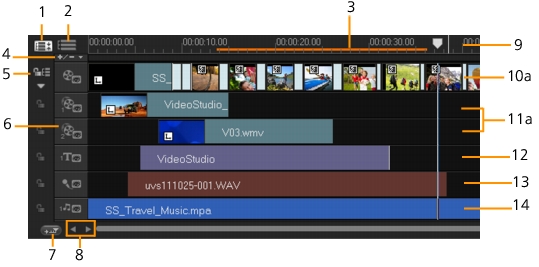
Corel 会声会影 Pro 时间轴
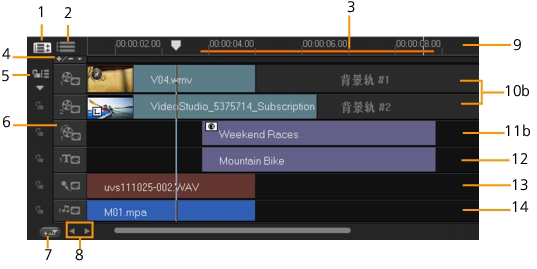
HTML5 模式下的 Corel 会声会影 Pro 时间轴
 |
单击轨按钮在轨之间进行移动。使用鼠标滚轮在“项目时间轴”上滚动。 |
右击任一个轨道按钮并选择选择所有介质可选择轨道中的所有媒体素材。 |
 |
指针在缩放控件或时间轴标尺上时,可以使用滚轮放大和缩小“项目时间轴”。 |
您可以选择在回放或渲染视频时显示或隐藏轨。关于更多信息,请参阅启用和禁用轨。 |

|
此页面对您有帮助吗?发送反馈。 (需要网络连接)
|
Copyright 2012 Corel Corporation。保留所有权利。